
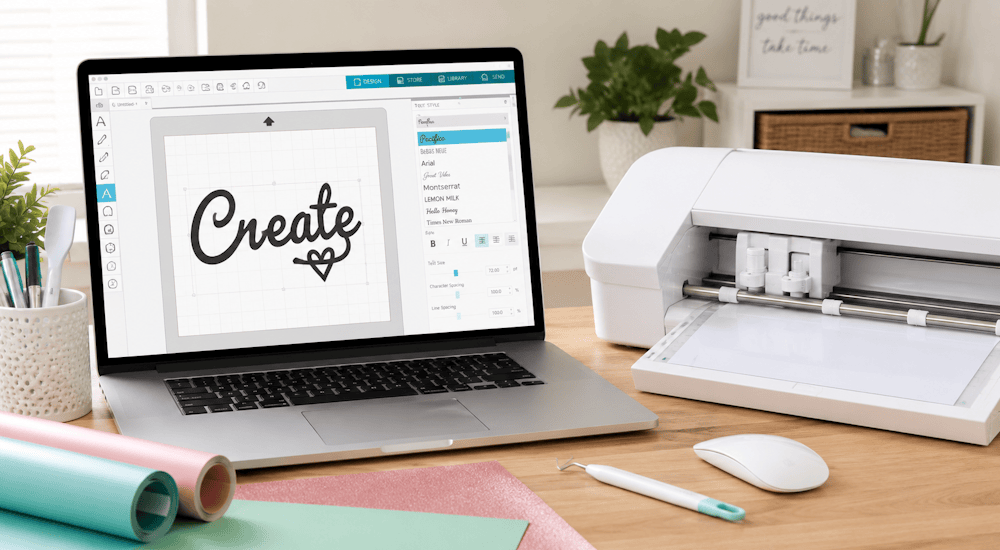
Scopri tutto sull’uso dei caratteri in Silhouette Studio!
Questa guida completa ti insegnerà ad aggiungere i tuoi caratteri nel software Silhouette Studio, a scegliere i caratteri migliori per i tuoi progetti e a modificarli e gestirli con la tua Silhouette Cameo. 🤩
Quali caratteri posso usare con la mia Silhouette?
Su Internet trovi tantissimi font gratuiti e a pagamento, e puoi usarli tutti con il tuo software Silhouette Studio.
Se si possono installare sul tuo computer, il software ti permetterà di usarli per il taglio. Ci sono però alcuni aspetti da considerare che fanno una GRANDE differenza:
✔️ I caratteri gratuiti
I caratteri gratuiti sono fantastici, ma fai attenzione: sono un veicolo molto comune di virus e altri software dannosi per il tuo computer 💻. Assicurati di scaricare i font gratuiti solo da fonti molto affidabili. Eliminare un virus informatico costa molto di più che acquistare file di caratteri di alta qualità.
Dafont e 1001 Fonts sono siti affidabili che offrono font gratuiti per uso personale.
✔️ Di che tipo di carattere hai bisogno?
Se crei oggetti per uso personale, va bene qualsiasi carattere!
Se pensi di vendere le tue creazioni (anche solo ad amici e parenti), devi usare caratteri con una licenza per uso commerciale. Esistono anche font gratuiti per uso commerciale, ma la maggior parte è a pagamento. 💸
Come scaricare i caratteri nel software Silhouette Studio?
Ora che sai tutto sui caratteri, non ci resta che trasferire quelli che hai scelto nel tuo software Silhouette Studio. La buona notizia è che questa parte è FACILE!
Passaggio 1️⃣: chiudi Silhouette Studio, se è aperto.
Passaggio 2️⃣: scarica il carattere che vuoi cliccando su «scarica» in un sito di font (nell’esempio qui sotto, il sito Dafont).
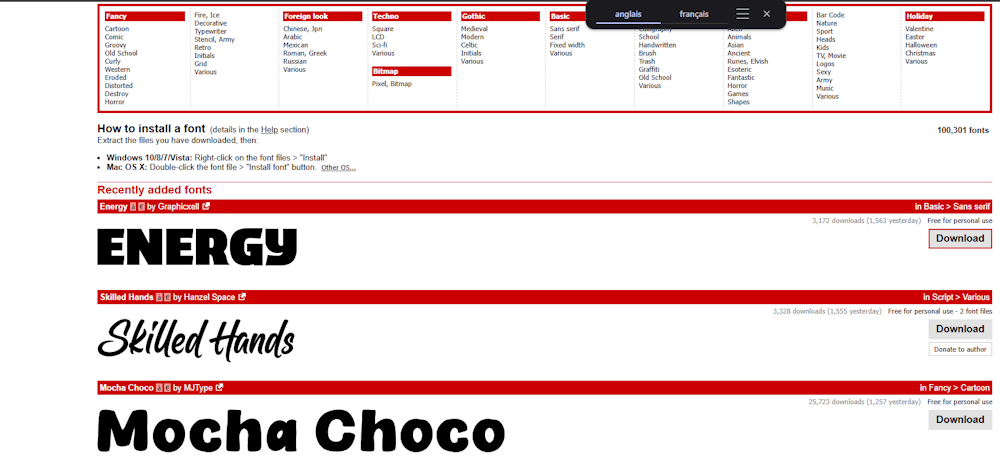
Passaggio 3️⃣: installa il carattere sul tuo computer (NON in Silhouette Studio). Di solito il file del carattere è compresso: dovrai estrarre la cartella (cliccandoci sopra) e poi aprire la cartella estratta.
Fatto questo, trova il file del carattere che ti interessa e fai doppio clic per aprirlo. Quando si apre la pagina del carattere, puoi cliccare sul pulsante «Installa», che di solito si trova in alto a sinistra.
Passaggio 4️⃣: una volta installato il carattere, apri Silhouette Studio. Clicca sull’icona dei caratteri e il nuovo carattere comparirà nel relativo menu! (Vedi l’immagine qui sotto come riferimento)
Risoluzione dei problemi: molto raramente, anche dopo aver riavviato Silhouette Studio, il carattere non compare. Se succede, prova a seguire questi passaggi:
Controlla il nome del carattere. A volte nel software il nome viene visualizzato in modo diverso. Cerca il carattere nel tuo computer, nelle impostazioni dei caratteri, e guarda come si chiama.
Riavvia il computer. Di solito non è necessario, ma se hai problemi con la visualizzazione del carattere, un riavvio può aiutare il software Silhouette Studio a inserirlo nell’elenco. 👍
Come modificare un testo?
Nel software Silhouette Studio, lo strumento di testo si trova sul lato sinistro dello schermo. Clicca sulla «A» e digita il tuo testo.
All’inizio viene usato un carattere predefinito, ma puoi sostituirlo con qualsiasi carattere presente sul tuo computer. Per cambiarlo, usa il pannello di stile del testo o il menu a tendina in alto sullo schermo.
Puoi modificare la dimensione del carattere in Silhouette Studio dal menu a tendina in alto sullo schermo oppure trascinando gli angoli della casella di testo per ingrandirla o rimpicciolirla.
Per modificare un testo già scritto, fai doppio clic nella casella di testo: comparirà un cursore. A quel punto puoi modificare il testo come faresti in un normale programma di videoscrittura. 😀
Come usare i caratteri script?
I caratteri script sono uno stile molto usato nel software Silhouette. Quando scrivi con un carattere script, devi fare un passaggio in più prima di tagliarlo. Per come sono disegnati questi caratteri, ogni lettera si sovrappone alla successiva, e di conseguenza si sovrappongono anche le linee di taglio.
Per eliminare questa sovrapposizione e tagliare il testo in un unico pezzo, devi unire le lettere con lo strumento di saldatura che si trova a destra dello schermo (l’icona blu nell’immagine qui sotto). Poi clicca su «Salda» («Weld» in inglese) per far sparire i tratti sovrapposti.
Come creare un testo curvo?
Il testo curvo è utile se realizzi, per esempio, etichette o decalcomanie circolari in vinile.
Per curvare un testo intorno a un cerchio, disegna prima un cerchio (con l’icona a forma di cerchio a sinistra in Silhouette Studio). Poi digita il testo accanto al cerchio.
Ora seleziona il testo con un doppio clic e trascinalo sopra il cerchio finché non si aggancia. Più semplice di così! 😉
Speriamo che questo articolo ti abbia aiutato a saperne di più sui diversi caratteri e sulla creazione di testo nel software Silhouette Studio.
Se ti viene voglia di realizzare progetti di personalizzazione tessile, puoi dare un’occhiata al vinile termoadesivo che proponiamo nel nostro negozio!


Commenti
Ancora nessun commento. Scrivi il primo e racconta la tua esperienza.
Lascia un commento