
Quando ti viene l’idea di stampare il tuo logo o un motivo su una t-shirt, di solito ti aspetta un lungo processo di creazione e di taglio prima di poterlo finalmente applicare sul tessuto.
In questo articolo vedremo insieme come vettorializzare un logo (gratuitamente), un passaggio essenziale per ottenere una resa ottimale sulla tua t-shirt. 👕
Ma prima di iniziare, facciamoci una semplice domanda:
Che cos’è la vettorializzazione?
La vettorializzazione trasforma la tua immagine in modo che non contenga più alcun pixel.
Se non vettorializzi il logo prima di tagliarlo, i bordi rischiano di non essere lisci, perché riprodurranno i pixel dell’immagine.
Inoltre, se tagli un motivo non vettorializzato, la lama rischia di rovinarsi a causa degli angoli pixelati del motivo (la lama sarà costretta a fare tanti piccoli movimenti avanti e indietro invece di un taglio fluido).
1 - Vettorializzare un logo gratuitamente con Silhouette Studio
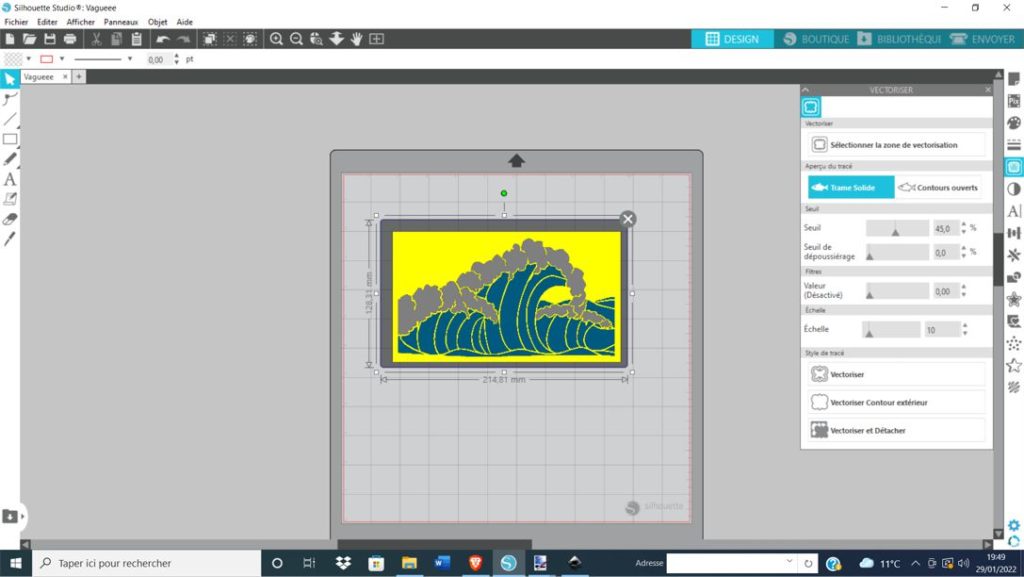
Se usi una Silhouette Cameo o una Portrait con il software Silhouette Studio, questo metodo fa per te:
1️⃣- apri il software Silhouette Studio
2️⃣- clicca su «file», poi su «apri» e seleziona il logo da vettorializzare
3️⃣- aspetta che compaia il logo, poi clicca sull’icona a forma di farfalla chiamata «apri la finestra di vettorializzazione», che si trova al centro, sul lato destro del software
4️⃣- clicca su «seleziona l’area di vettorializzazione» e seleziona tutto il logo
5️⃣- clicca su «vettorializza»
6️⃣- il gioco è fatto!
2 - La vettorializzazione con Cricut Design Space
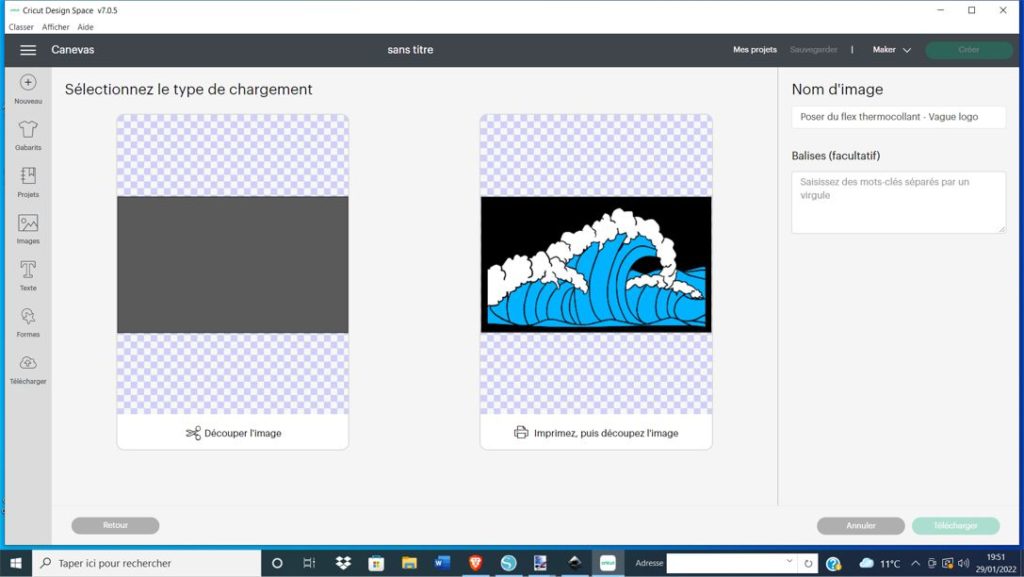
Se hai un plotter da taglio Cricut (Cricut Maker, Cricut Joy), la vettorializzazione sarà semplicissima: ti basterà seguire i passaggi indicati quando carichi il logo nel software Cricut Design Space.
Ti consiglio di guardare questo video, che spiega benissimo come vettorializzare facilmente nel software.
3 - La vettorializzazione con Inkscape
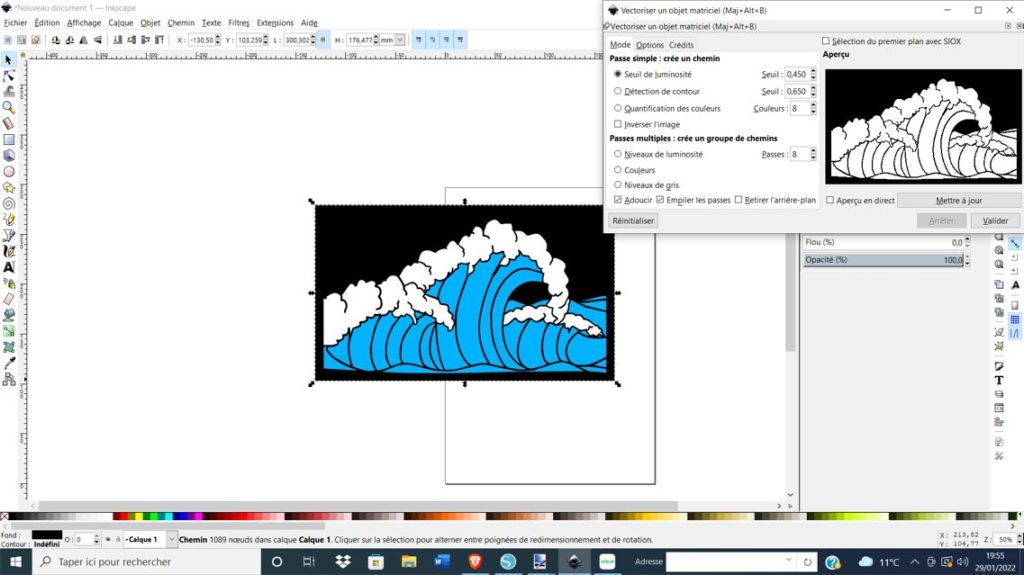
Il terzo metodo funziona qualunque sia il tuo software, che tu abbia una Silhouette Cameo, una Cricut, una ScanNCut o un altro plotter da taglio. La vettorializzazione con Inkscape è molto usata. Ecco come fare:
1️⃣- scarica Inkscape, un software gratuito
2️⃣- clicca su «file», poi su «apri» e scegli il tuo logo
3️⃣- clicca sul logo, poi su «tracciato» in alto nella schermata e infine su «vettorizza bitmap»
4️⃣- clicca su «Conferma», sposta il logo con il mouse e il tuo logo sarà vettorializzato!
Se il risultato non ti convince del tutto, ripeti il procedimento modificando le impostazioni subito prima di confermare la vettorializzazione.
Ora devi salvare il logo tra i tuoi file. Ecco i passaggi:
1️⃣- elimina il vecchio logo, in modo da lasciare sulla pagina solo quello vettorializzato
2️⃣- vai su «file», poi su «salva con nome» e scegli «DXF» come tipo di file
3️⃣- a questo punto ti basterà importare il logo vettorializzato nel software che preferisci e il gioco è fatto!
Speriamo che questo articolo ti sia stato utile e ti abbia aiutato a vettorializzare il tuo logo per realizzare la tua stampa su tessuto.
Per le stampe termoadesive più convenienti del mercato, dai un’occhiata al nostro negozio di vinili termoadesivi!
Trovi tanti tipi di vinile termoadesivo, come il vinile termoadesivo glitter, il vinile termoadesivo velluto o il vinile termoadesivo olografico!



Commenti
Ancora nessun commento. Scrivi il primo e racconta la tua esperienza.
Lascia un commento