
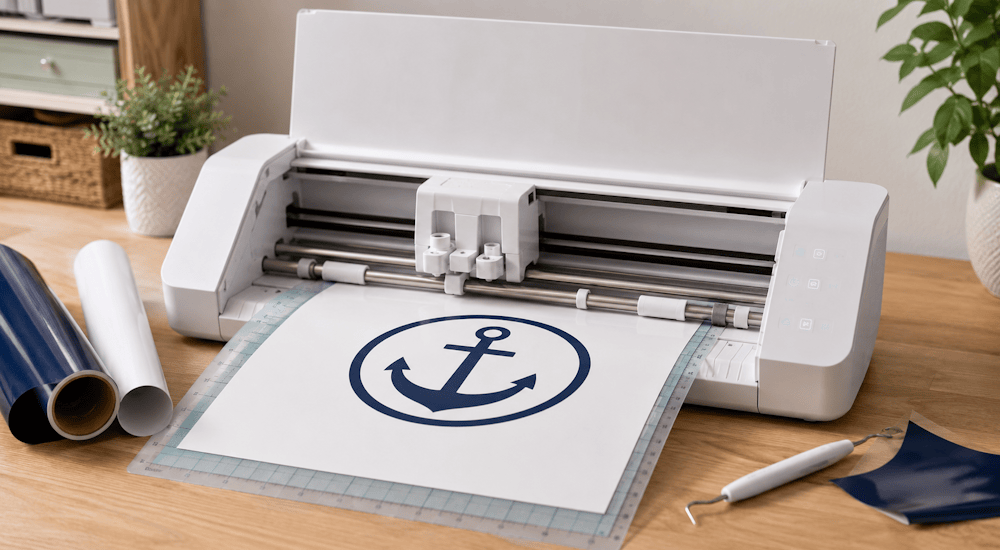
Hai acquistato da poco una Silhouette Cameo e vuoi lanciarti nel tuo primo progetto di taglio con questo plotter? Oppure sei semplicemente curioso di scoprire tutto quello che la Silhouette Cameo sa fare?
In questo tutorial ti spieghiamo come tagliare il tuo primo logo con il plotter Silhouette Cameo. ✅
Così potrai personalizzare tantissimi supporti (capi d’abbigliamento, cartoncino, oggetti di uso quotidiano e molto altro)!
Che cos’è il plotter Silhouette Cameo?
La Silhouette Cameo è un plotter da taglio che permette di tagliare motivi di ogni tipo su tanti materiali diversi, per dare vita ai tuoi progetti creativi.
Tra i materiali più noti che la Silhouette Cameo è in grado di tagliare troviamo:
Il vinile termoadesivo:
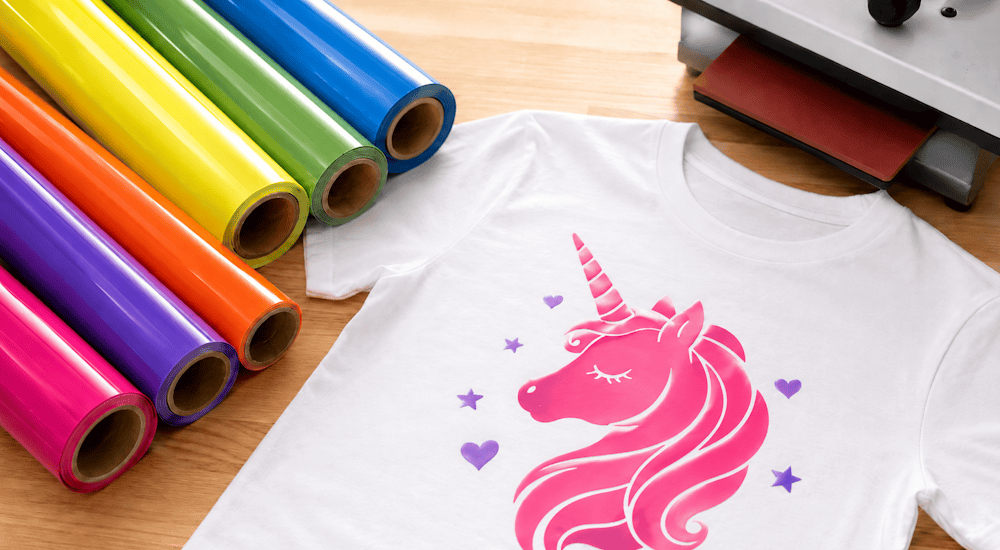
Il vinile termoadesivo è il materiale che si usa per personalizzare i capi d’abbigliamento. Lo utilizzano anche i grandi marchi di moda e le aziende di personalizzazione tessile. 👕
Il vinile adesivo:
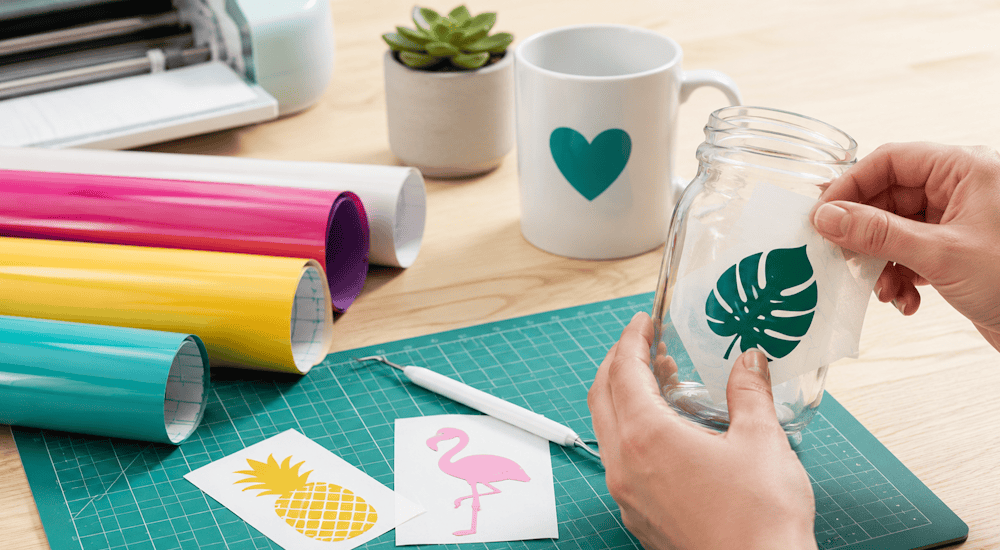
Il vinile adesivo è simile al vinile termoadesivo, perché anche questo materiale permette di personalizzare un’ampia gamma di oggetti. A differenza del termoadesivo, però, il vinile adesivo non è adatto ai capi d’abbigliamento: si usa per personalizzare oggetti di uso quotidiano come borracce, tazze, armadi o persino finestre.
Con la Silhouette Cameo puoi tagliare anche altri materiali fino a 3mm di spessore, come il cartoncino, il feltro o il tessuto.
Oggi esistono 5 modelli di Silhouette Cameo. La Silhouette Cameo 5 è il modello più recente, uscito in Francia a ottobre 2023. 🆕
I plotter Silhouette si gestiscono con un software da installare sul computer: Silhouette Studio, che è gratuito.
Nella prima parte di questa dimostrazione useremo il vinile termoadesivo per tagliare il nostro logo con il plotter da taglio Silhouette Cameo.
Nella seconda parte ti mostreremo come personalizzare una t-shirt con il tuo logo in vinile termoadesivo.
Come tagliare il tuo primo logo con la Silhouette Cameo?
Ecco i passaggi da seguire per tagliare il tuo logo con il plotter:
1 - Inserisci il logo in Silhouette Studio
Come abbiamo visto, i plotter Silhouette Cameo funzionano tutti con il software Silhouette Studio (gratuito). Per tagliare il tuo primo logo, quindi, dovrai prima inserirlo nel software.
Puoi farlo in due modi, a seconda del tipo di motivo: il primo consiste nel creare il motivo direttamente nel software, il secondo nell’importare il tuo logo nel software:
Metodo 1 (creare il logo nel software):
Con questo metodo creeremo un motivo usando solo del testo. 🅰
- Clicca sull’icona «A» in Silhouette Studio.
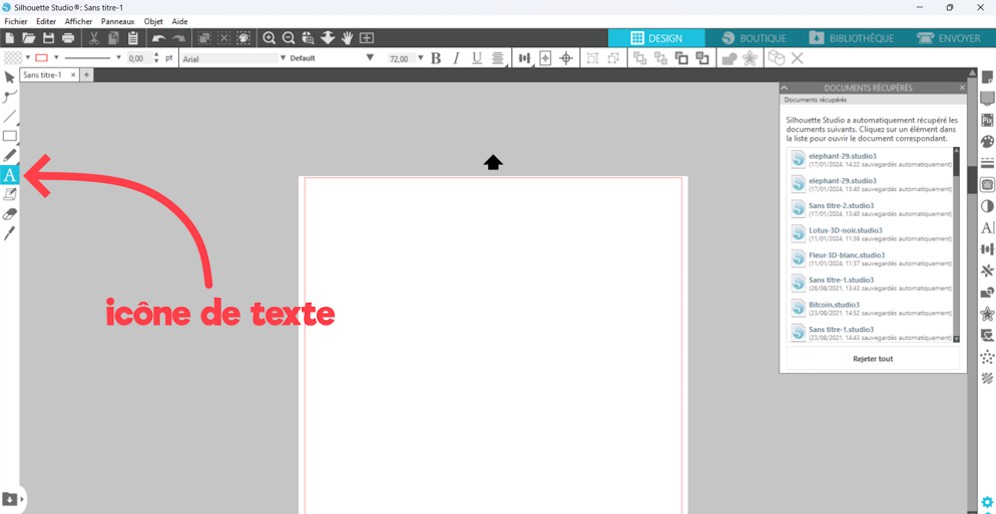
- Fai clic con il tasto sinistro del mouse nel riquadro e digita il testo con la tastiera.
- Seleziona il testo e scegli il carattere che preferisci.
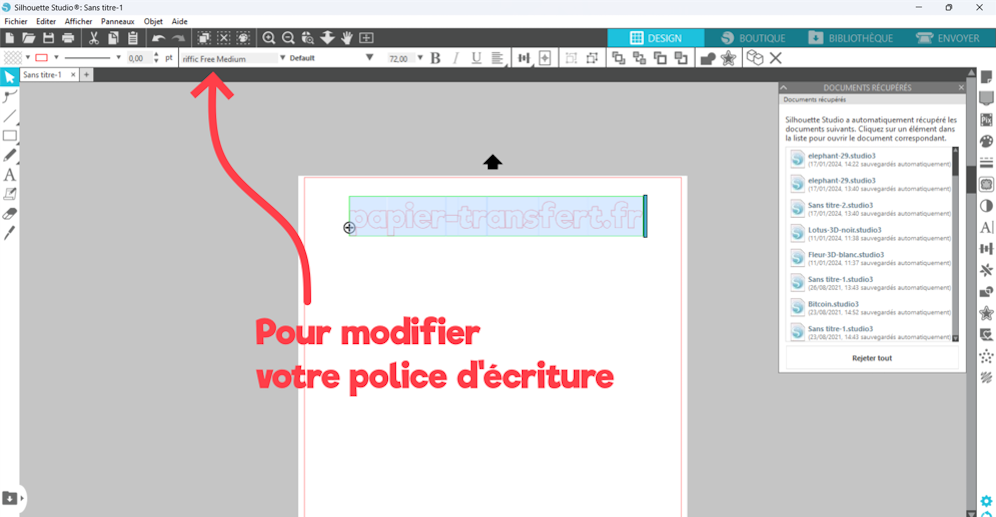
Come vedi, il procedimento è semplice. Ecco ora un trucco per abbellire il testo con un contorno:
- Clicca sul testo e poi sull’icona del contorno in basso a destra.
- Clicca quindi su «contorno» e scegli la dimensione che preferisci. Quando hai trovato la misura giusta, clicca su «applica».
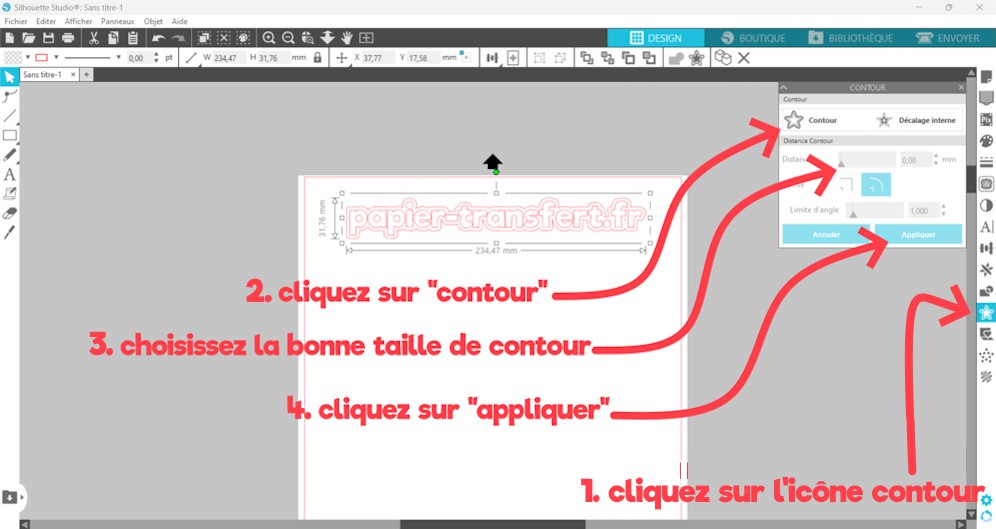
- In questo modo il testo avrà un aspetto più moderno ✨:
Metodo 2 (importare il logo direttamente nel software):
Per importare il tuo logo in Silhouette Studio, ti consigliamo di vettorizzarlo e convertirlo prima in formato DXF. La vettorizzazione elimina tutti i pixel del logo e garantisce una precisione perfetta durante il taglio con il plotter. (Nota: se crei il logo con il metodo 1, il software lo vettorizza già in automatico.)
Ecco come procedere:
- Per prima cosa installa e apri il software gratuito Inkscape. Il suo vantaggio è che permette di vettorizzare i loghi (monocolore) realizzati al di fuori di Silhouette Studio. 👍
- Importa il logo in Inkscape.
- Seleziona il logo con il tasto sinistro del mouse.
- Clicca su «Tracciato» ➡️ «Vettorizza immagine raster».
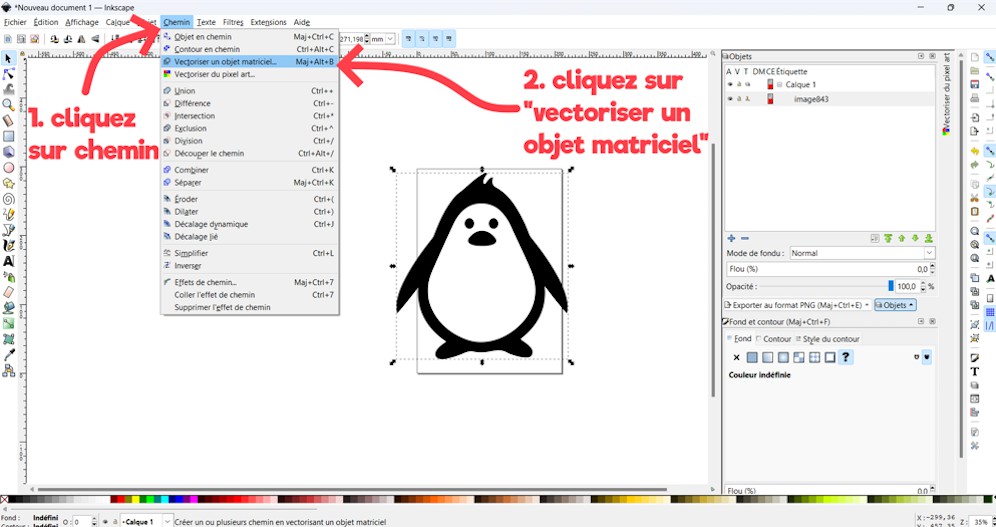
- Poi clicca su «Conferma». ✔️
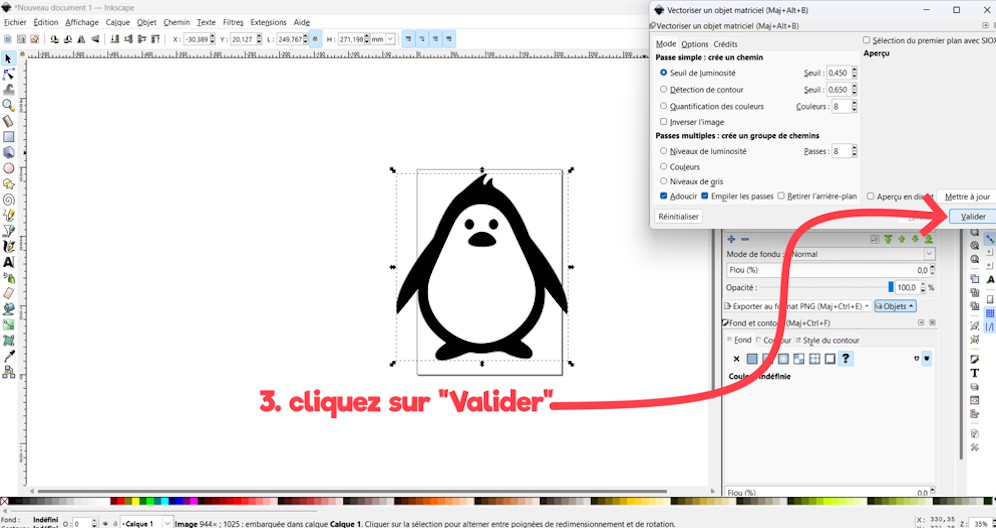
- Comparirà un secondo logo: è quello vettorizzato. (Per riconoscerlo, ingrandisci i due motivi: quello che non risulta pixelato è il logo vettorizzato.) 🔎
- Elimina il logo pixelato.
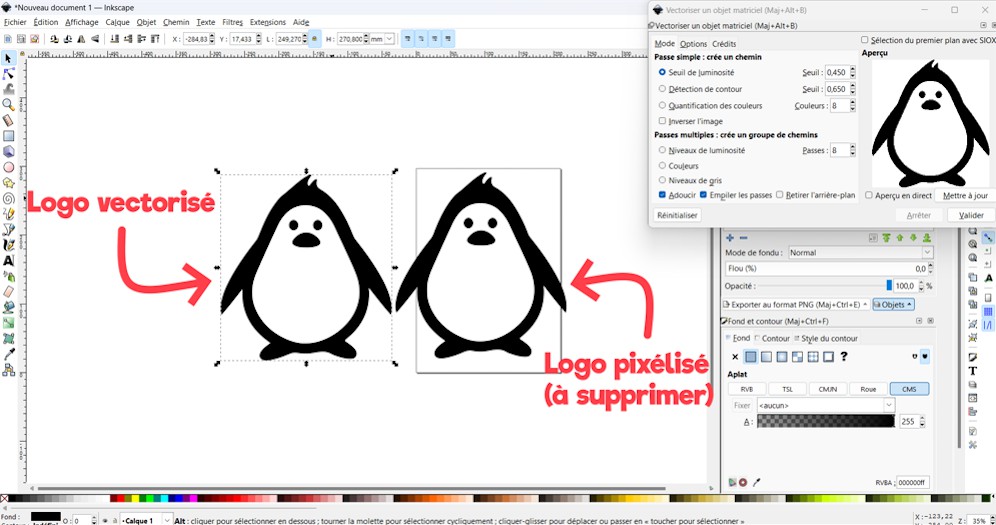
- Se la vettorizzazione non è perfetta, puoi modificare i parametri in «Modalità» e «Opzioni» nel riquadro di vettorizzazione.
- Quando è tutto a posto, clicca su «File» ➡️ «Salva come» ➡️ salva il motivo in formato «DXF» ➡️ clicca su «Salva».
- A questo punto ti basta aprire il software Silhouette Studio e importare il logo in formato DXF (cliccando su «File» ➡️ «Apri»).
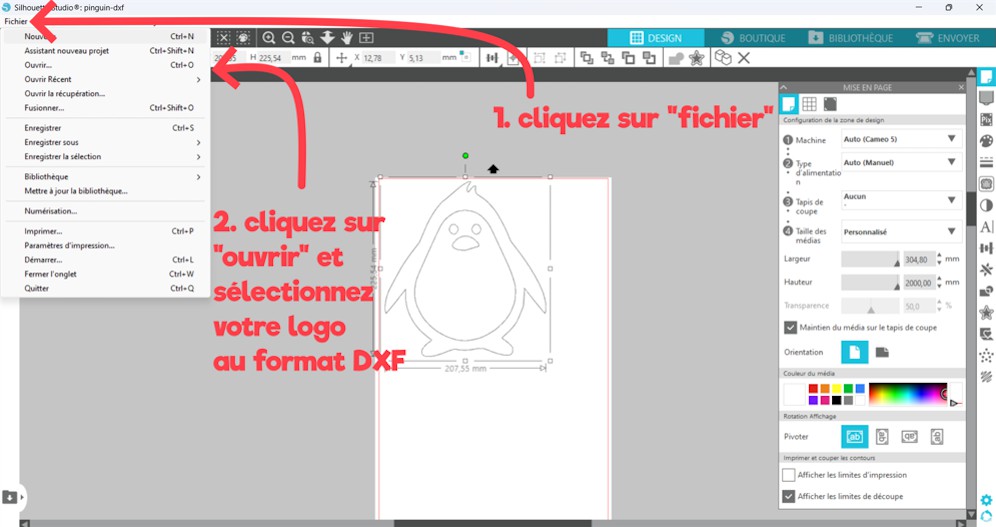
Una volta inserito il logo, ridimensionalo cliccandoci sopra e usando i 4 quadratini bianchi agli angoli.
2 - Carica il materiale nel plotter da taglio
Ora carichiamo il vinile termoadesivo nella nostra Silhouette Cameo.
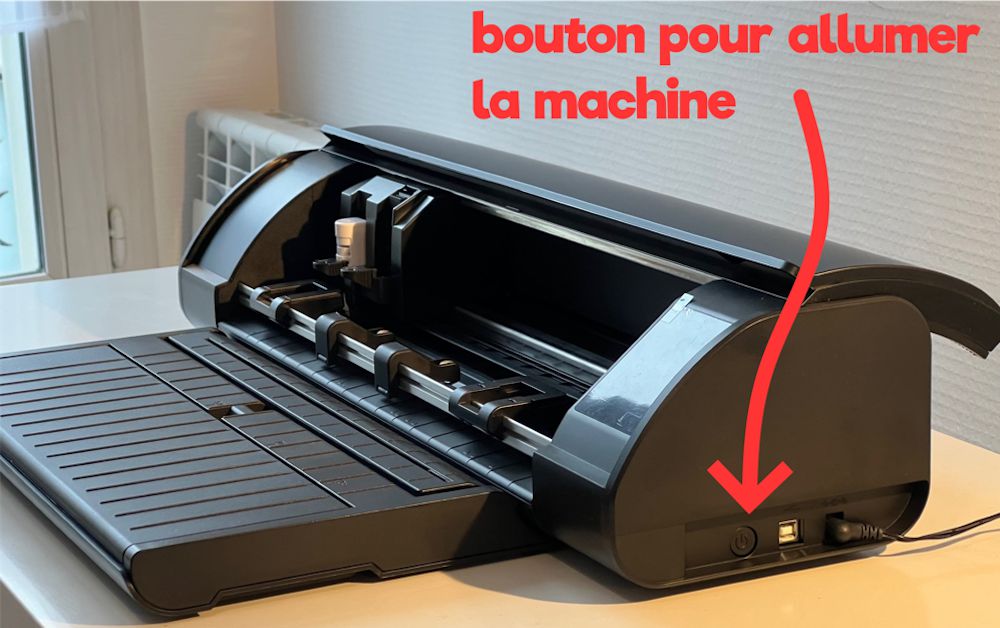
- Accendi il plotter.
-
Prendi il tappetino da taglio fornito con il plotter e posiziona il vinile termoadesivo (o un altro materiale da tagliare) sul lato giusto. Assicurati che non si formino bolle mentre lo stendi.
-
Inserisci bene il tappetino nel plotter.
-
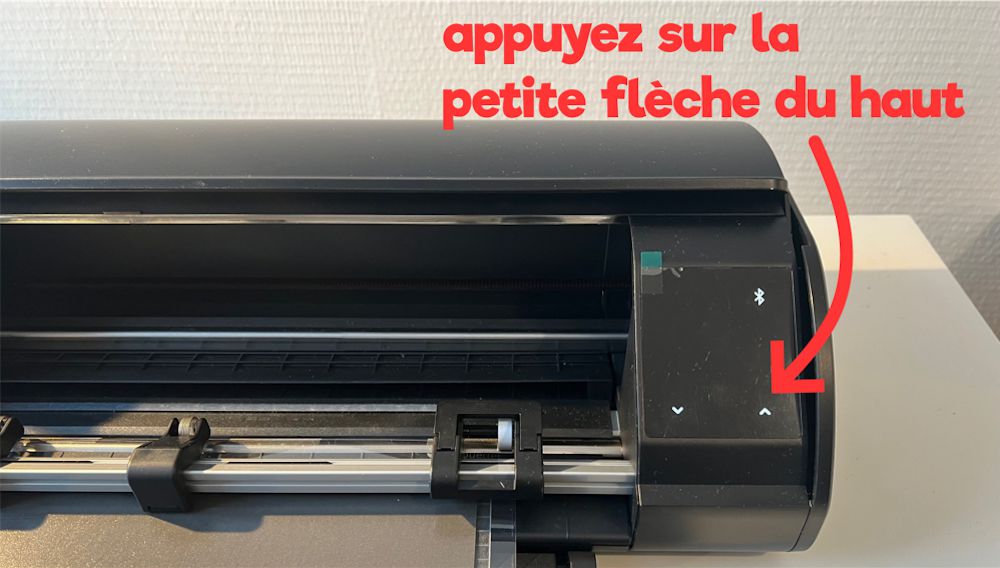
Premi la piccola freccia in alto: il plotter trascinerà il tappetino con i suoi rulli.
3 - Avvia il taglio del logo
Prima di passare al taglio, c’è una cosa importante da sapere: quando usi il vinile termoadesivo, con qualsiasi plotter da taglio, devi sempre tagliarlo a specchio (questo vale solo per il vinile termoadesivo).
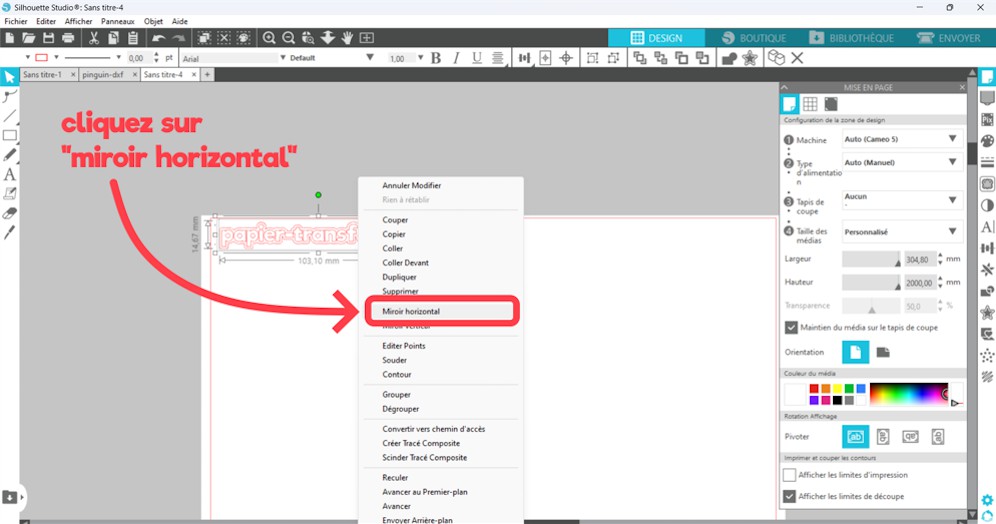
Per specchiare il logo, torna in Silhouette Studio, fai clic destro sul motivo e poi clicca su «specchio orizzontale». 🪞
Il logo verrà ribaltato.
Ora clicca sulla scheda «Invia», in alto a destra. È qui che bisogna inserire le impostazioni di taglio, così che il plotter possa tagliare correttamente il tuo logo.
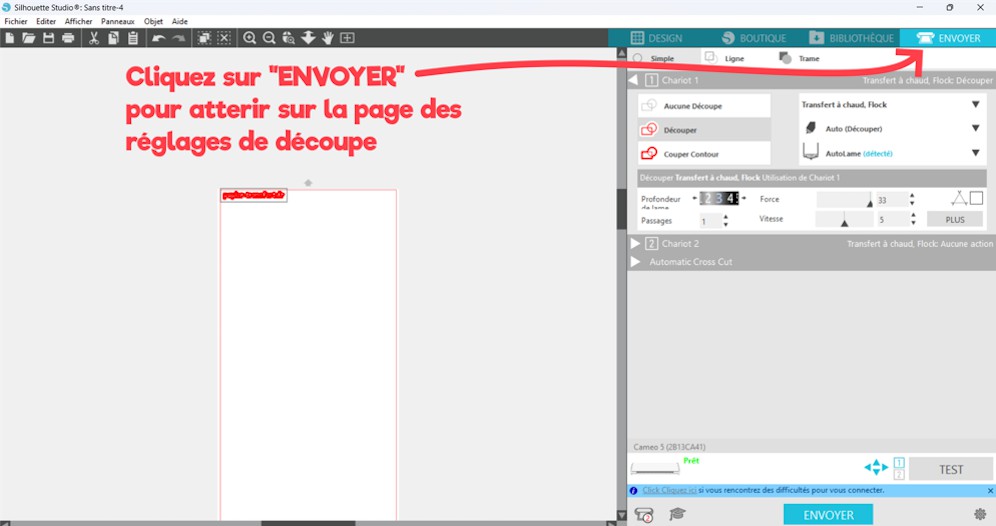
Le impostazioni di taglio cambiano a seconda del tipo di materiale e, soprattutto, del suo spessore. Chiedi quindi al tuo fornitore quali impostazioni usare.
Per i nostri vinili termoadesivi, trovi le impostazioni di taglio nella descrizione di ciascun prodotto. 😉
Per questo progetto useremo il vinile termoadesivo 3D.
Dopo aver inserito le impostazioni corrette, clicca sul pulsante «INVIA» in basso a destra.
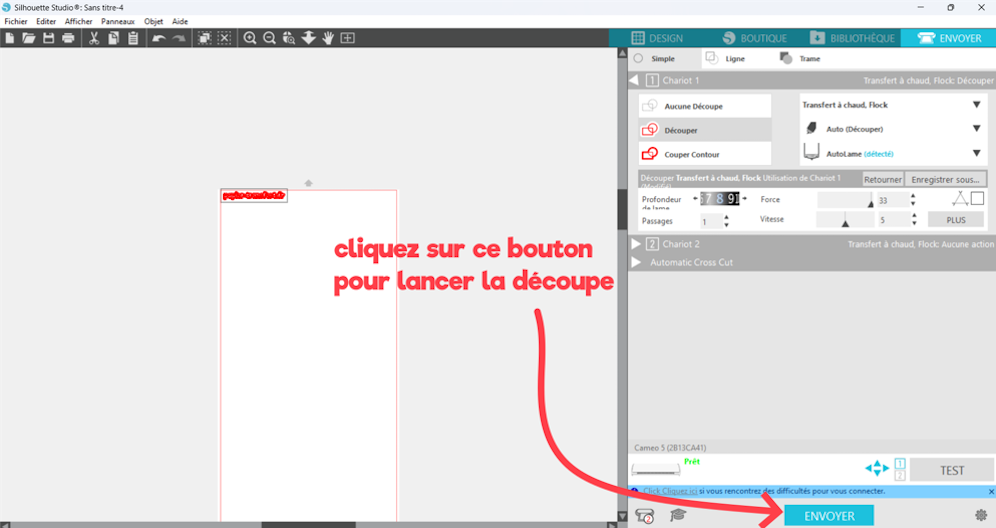
Il taglio del logo con la Silhouette Cameo può richiedere un po’ di tempo (in genere tra 30 secondi e 3 minuti).
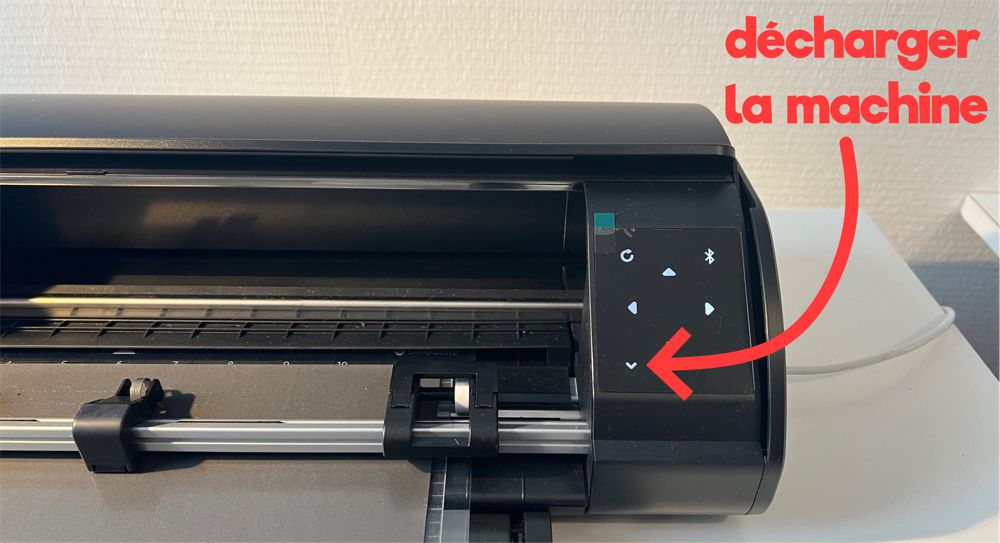
Al termine del taglio, il plotter si fermerà da solo e non ti resterà che premere la piccola freccia in basso per far uscire il tappetino. ⬇️
4 - Spellicola il logo
Con le forbici, ritaglia il vinile tutto intorno al logo, senza toccarlo.
Ora preparati a spellicolare il tuo motivo!
La spellicolatura consiste nel rimuovere il vinile termoadesivo in eccesso (tutte le parti che si trovano intorno o all’interno del logo).
Togli con cura il vinile in eccesso. Se per distrazione stacchi una parte del logo, sarà difficile rimediare e dovrai rifare il taglio da capo.
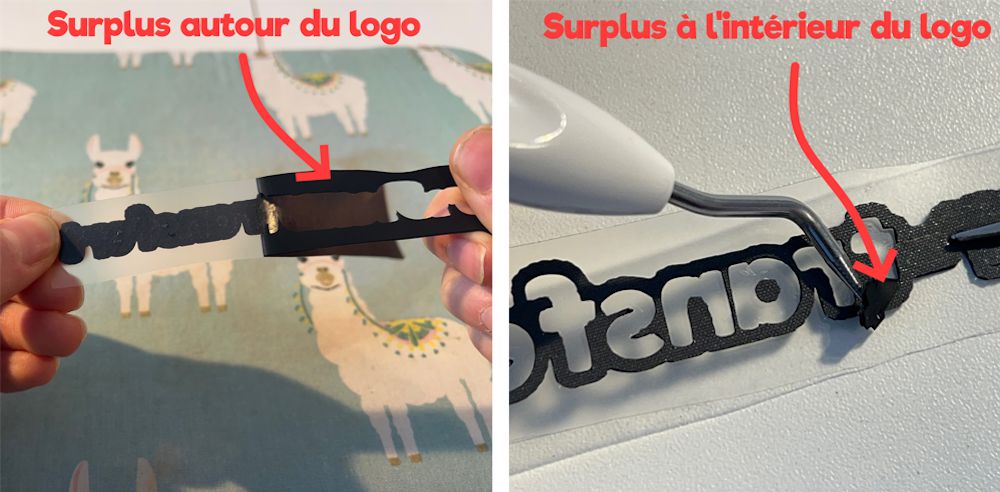
Per questo ti consigliamo di usare un uncino per spellicolatura: con questo strumento potrai eliminare con precisione il vinile in eccesso.
Fatto! Hai ufficialmente tagliato il tuo primo logo con il plotter da taglio Silhouette Cameo. 😉
Ecco il risultato: il logo tagliato con il plotter.
Come personalizzare una t-shirt con il tuo logo?
La seconda parte di questo tutorial è dedicata a chi ha usato il vinile termoadesivo per realizzare il proprio logo. Ora ti spieghiamo come applicarlo sulla tua t-shirt! (o su un altro tessuto) 👚
1 - Posiziona il logo nel punto giusto della t-shirt
Per posizionare il logo nel punto giusto, puoi procedere in diversi modi.
Qui ci concentreremo su come posizionare correttamente un logo sul davanti della t-shirt, all’altezza del cuore.
Metodo 1:
Usa il bordo del colletto come linea verticale di riferimento. È su questa linea che andrà posizionato il centro del logo.
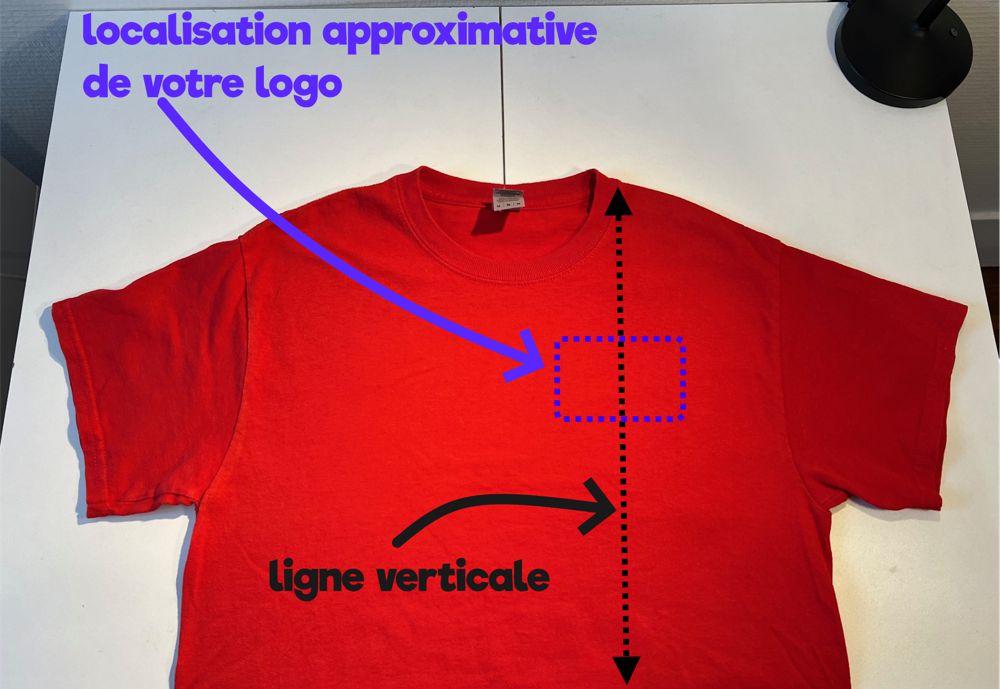
Per trovare la posizione perfetta, in genere si consiglia di contare 4 o 5 dita a partire dal fondo del colletto: è lì che andrà collocato il bordo superiore del logo. 👋
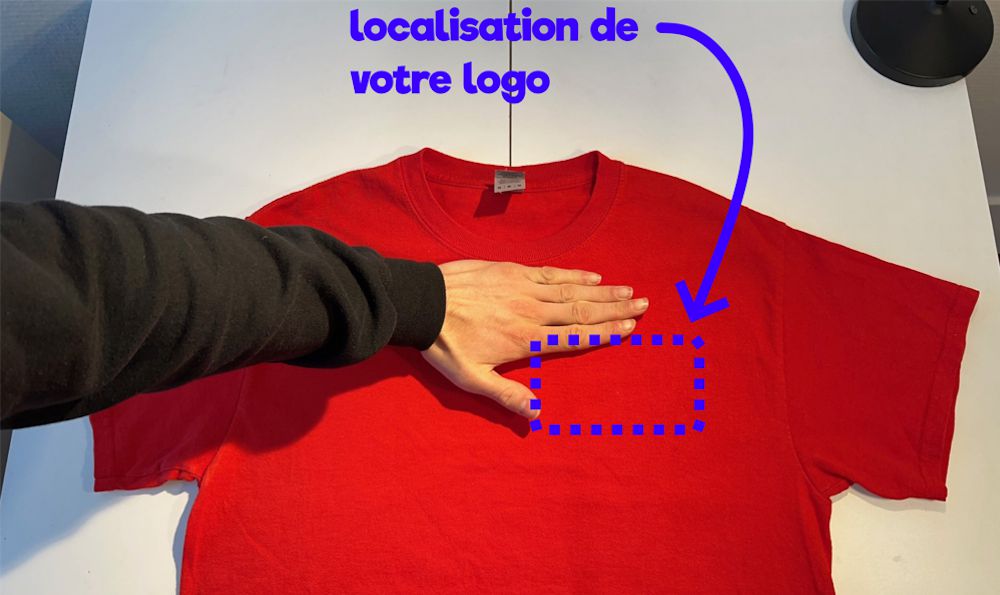
Metodo 2:
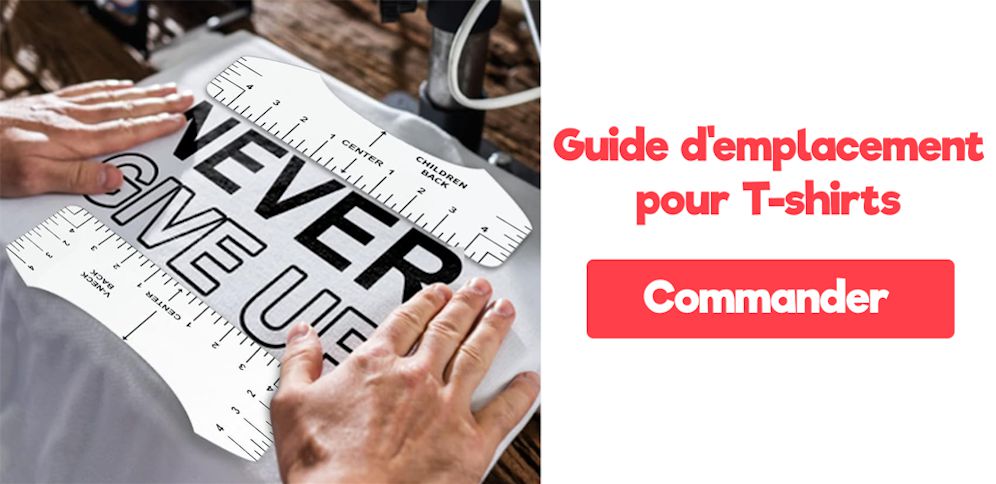
Se non sei mai sicuro di dove mettere il logo, la soluzione più semplice è ordinare un righello per t-shirt. Ti farà anche risparmiare tempo. ⌛
Basta appoggiare il righello sulla t-shirt per conoscere con esattezza la giusta posizione del tuo logo.
2 - Applica il logo a caldo
Quando il logo è ben posizionato, puoi scegliere se usare il ferro da stiro o una pressa a caldo per applicarlo sul capo.
Con la pressa a caldo la personalizzazione durerà più a lungo, ma se muovi i primi passi nella personalizzazione tessile, ti consiglio di iniziare con il ferro da stiro.
Assicurati di lavorare in un ambiente sicuro della casa, lontano dai bambini.
Allontana tutti gli oggetti facilmente infiammabili e, se usi il ferro da stiro, non pressare direttamente sul tavolo: lavora sull’asse da stiro oppure usa un cuscino da stiro per evitare che il calore lasci segni. ♨️
Quando sei pronto, copri la t-shirt con un foglio di carta da forno per proteggerla dal calore, scalda il ferro a 150 gradi e premi con forza per 20 secondi.
3 - Rimuovi la pellicola di supporto
Aspetta qualche secondo che il calore si disperda, poi stacca la pellicola di supporto trasparente.
4 - Diventa un esperto di personalizzazione tessile
Ora puoi ammirare la tua primissima personalizzazione con il vinile termoadesivo! 🤩
Per essere sicuro che il logo aderisca bene al tessuto e resista a tutti i lavaggi in lavatrice, rimetti il foglio di carta da forno sul motivo e pressa di nuovo per 10 secondi.
Come vedi, realizzare un logo in vinile termoadesivo con il plotter Silhouette Cameo e passare alla personalizzazione della t-shirt non è poi così difficile! 😀
E se adesso vuoi diventare un esperto di personalizzazione tessile, scopri la collezione di vinile termoadesivo del nostro negozio. (Per i più curiosi: in questo tutorial abbiamo usato il vinile termoadesivo 3D.)


Commenti
Ancora nessun commento. Scrivi il primo e racconta la tua esperienza.
Lascia un commento