
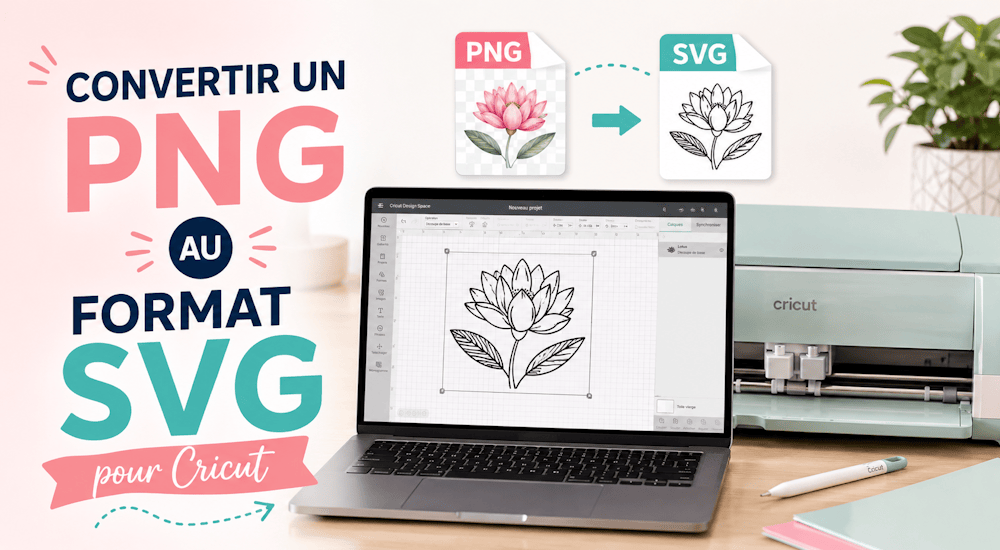
Una grafica vettoriale (SVG) è un formato di immagine. A differenza di altri tipi di file, i formati SVG non si basano su singoli pixel per comporre le immagini che vedi, ma utilizzano dati «vettoriali».
Usando il formato SVG con il tuo plotter Cricut o con qualsiasi altro plotter da taglio, ottieni immagini che puoi ridimensionare a qualsiasi risoluzione senza alterare il motivo. In questo articolo vediamo che cos’è un file in formato SVG e come usarlo con il software Cricut Design Space! 😉
Che cos’è un file in formato SVG?

La sigla SVG sta per «scalable vector graphic». Un file SVG è un formato di grafica vettoriale: in pratica non è altro che un semplice file di testo che descrive linee, curve, forme, colori e testo. Un SVG è estremamente versatile e viene letto senza problemi da software come Cricut Design Space e Silhouette Studio.
Come abbiamo già detto, il file SVG non si basa sui pixel come un file fotografico (JPG o PNG). Per questo è indipendente dalla risoluzione e può essere ingrandito all’infinito. Una volta importato il formato SVG in un software, puoi modificare le dimensioni del logo quanto vuoi senza perdere qualità. È magico ✨! Un’immagine SVG resta chiara e nitida, qualunque sia la sua dimensione.
Un altro vantaggio dei file di taglio SVG è che occupano poco spazio. Sono quindi perfetti da scaricare e facili da archiviare in formato digitale. 👍 Tutti questi fattori rendono il formato SVG ideale per i file di taglio da usare con il tuo plotter da taglio.
Come caricare i file SVG su Cricut Design Space
Ecco i passaggi per caricare un file SVG nel software Cricut. È facile, veloce e divertente!
Vedrai anche come dare al logo le dimensioni giuste per il tuo progetto.
Apri il software Cricut Design Space
Clicca su «Nuovo progetto».
Poi, in basso a sinistra, clicca su «Carica».
Nella sezione di caricamento, clicca su «Carica immagine».
Cerca la cartella in cui hai salvato il tuo file immagine SVG.
Quando hai trovato il file, cliccaci sopra per aprirlo in Design Space.
Non ti resta che cliccare su «Aggiungi alla tela» per usarlo nelle tue prossime creazioni! 🤩
Come trasformare un’immagine PNG in SVG per Cricut?
Ora sai come caricare un SVG su Cricut Design Space.
Adesso vediamo come trasformare un’immagine PNG in formato SVG. In questo tutorial useremo la funzione di vettorizzazione di Inkscape per convertire il logo da PNG a SVG. Puoi usare anche altri software, come Illustrator o Photoshop...
Vediamo quindi come creare file SVG per Cricut con Inkscape!
Come creare file SVG per Cricut in Inkscape?
Uno dei vantaggi di Inkscape è che il suo formato nativo è proprio l’SVG! Per questo è un’ottima scelta per convertire immagini in formato SVG e lavorare con la grafica vettoriale. ✅
Per questo esempio useremo il logo di Saturno che vedi nell’immagine qui sotto.
Naturalmente puoi usare anche qualsiasi progetto su cui stai lavorando in questo momento.
Passaggio 1️⃣
Apri in Inkscape il file PNG che preferisci
Passaggio 2️⃣
Ora devi vettorizzare il logo, in modo che sul motivo non si veda più nessun pixel. Per farlo, clicca su «Tracciato» ➡ «Vettorizza bitmap» ➡ clicca con il tasto sinistro del mouse sul logo ➡ infine, clicca su «Applica»
Comparirà un nuovo logo: elimina quello vecchio in formato PNG e tieni quello nuovo. Noterai che non ha più pixel, perché è stato vettorizzato.
Passaggio 3️⃣
Ora salviamo il motivo sul computer. Clicca su «File» ➡ rinomina il file ➡ scegli il formato SVG ➡ clicca su «Salva»
Adesso hai un file SVG da importare in Cricut Design Space.
Come convertire un file PNG in SVG per Cricut con il software Design Space?
Il secondo modo per convertire un JPG o un PNG in SVG da usare con Cricut è farlo direttamente nel software Cricut Design Space. Il software è gratuito ed è indispensabile per usare la tua Cricut.
Passaggio 1️⃣
In Design Space, clicca su «Carica» nella barra laterale a sinistra. Poi carica la tua immagine JPG o PNG e scegli il livello di complessità dell’immagine in base alle descrizioni fornite da Cricut.
Passaggio 2️⃣
Si aprirà una schermata di modifica con tre strumenti: la gomma magica, un pennello gomma e uno strumento di ritaglio. Come nell’immagine qui sotto, usa la gomma magica e clicca sullo sfondo bianco del logo per eliminarlo. 🖱️
Clicca una per una su tutte le zone del logo con lo sfondo bianco da rimuovere.
Passaggio 3️⃣
Quando hai finito di eliminare le parti dell’immagine che non ti servono, puoi scegliere se salvarla come immagine da stampare e poi tagliare oppure come immagine da tagliare.
L’immagine da stampare e poi tagliare conserva i colori, perché verrà prima stampata e poi tagliata. Per esempio, se crei degli adesivi con la tua Cricut.
Per il nostro progetto, però, ci serve l’immagine da tagliare. Non preoccuparti se il colore scompare: il motivo si può dividere in più parti per tagliare ogni colore con il plotter da taglio. Clicca sull’opzione di taglio, poi su «Salva»! Il nuovo file compare sulla tela di Design Space. ✔️
La vettorizzazione è completata!
Conclusione
Come vedi, ci sono molti modi per creare file SVG per Cricut. Questi metodi offrono numerosi vantaggi, come la possibilità di ridimensionare liberamente le immagini 🖼️. Inoltre rendono i tuoi file più compatibili con Cricut Design Space e aiutano ad accorciare i tempi di taglio dell’immagine. ✂️
Non vedi l’ora di iniziare il tuo prossimo progetto Cricut e cerchi immagini SVG per Cricut? Allora potresti dare un’occhiata al nostro negozio di motivi vettoriali.
Proponiamo un’ampia selezione di grafiche vettoriali da scaricare a un prezzo molto basso. Provane quante ne vuoi! Il bello di queste grafiche è che sono tutte disponibili nei formati SVG, PNG e DXF (3 formati compatibili con i plotter Cricut e Silhouette Cameo). 😀
Ti servono nuovi motivi per il tuo prossimo progetto fai da te o semplicemente un po’ di ispirazione? Allora dacci un’occhiata! ⤵️


Commenti
Ancora nessun commento. Scrivi il primo e racconta la tua esperienza.
Lascia un commento