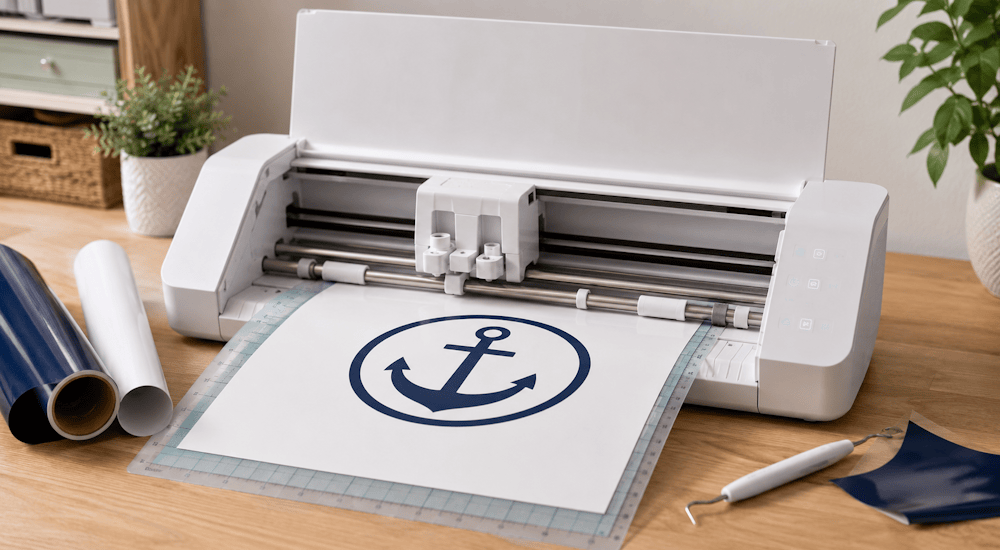
Du hast dir vor Kurzem eine Silhouette Cameo gekauft und möchtest jetzt dein erstes Schneideprojekt damit starten? Oder bist du einfach neugierig, was die Silhouette Cameo alles kann?
In dieser Anleitung zeigen wir dir, wie du dein erstes Logo mit der Silhouette Cameo schneidest. ✅
Damit kannst du die unterschiedlichsten Materialien individuell gestalten (Kleidung, Tonkarton, Alltagsgegenstände und vieles mehr)!
Was ist die Silhouette Cameo?
Die Silhouette Cameo ist ein Schneideplotter, mit dem du alle möglichen Motive aus den verschiedensten Materialien schneiden und so kreative Projekte umsetzen kannst.
Zu den bekanntesten Materialien, die die Silhouette Cameo schneiden kann, gehören:
Flexfolie:
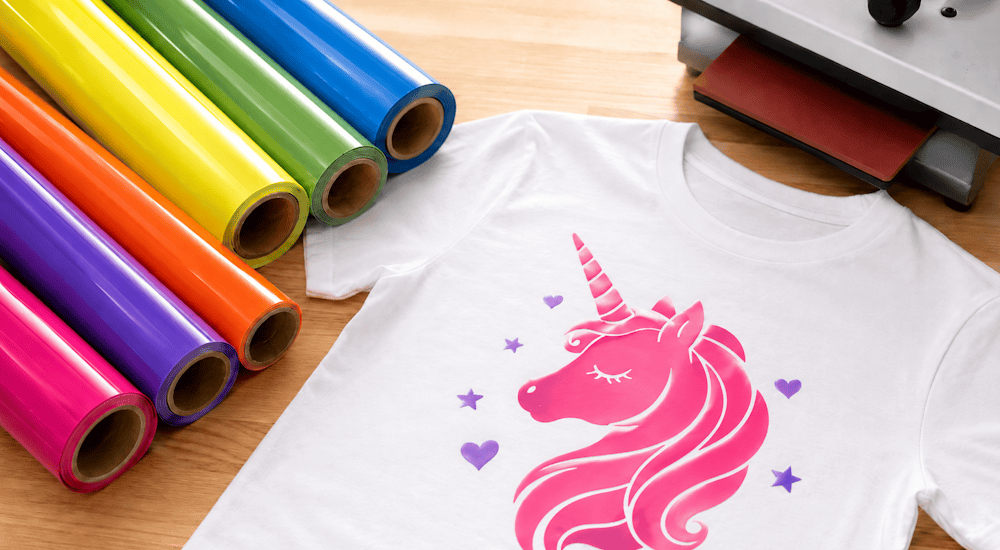
Flexfolie ist das Material, mit dem Kleidung individuell gestaltet wird. Sie wird von großen Modemarken und von Firmen für Textilveredelung verwendet. 👕
Selbstklebende Vinylfolie:
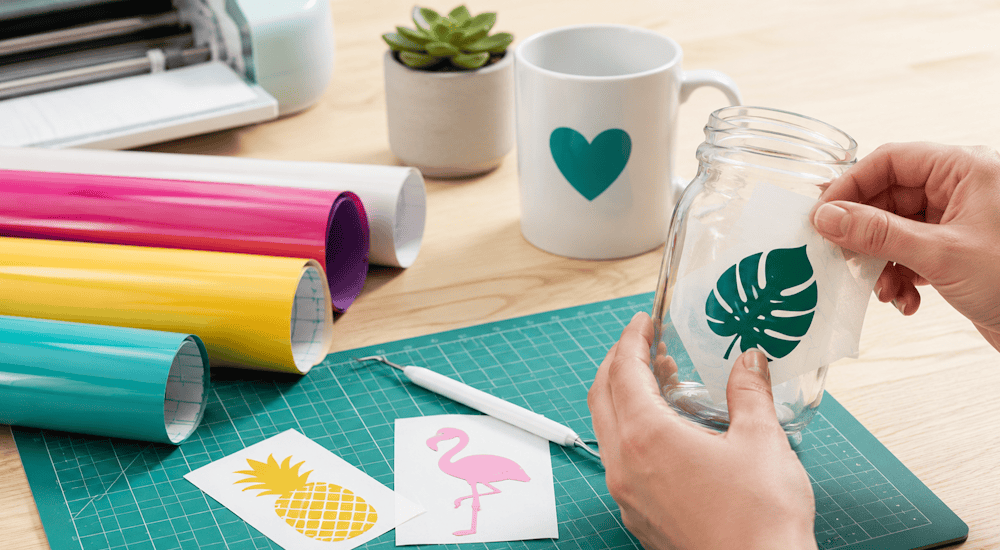
Selbstklebende Vinylfolie ist mit Flexfolie vergleichbar, denn auch mit ihr lassen sich die unterschiedlichsten Gegenstände gestalten. Anders als Flexfolie eignet sich Vinylfolie aber nicht für Kleidung, sondern für Alltagsgegenstände wie Trinkflaschen, Tassen, Schränke oder sogar Fenster.
Mit der Silhouette Cameo kannst du außerdem noch andere Materialien bis zu einer Dicke von 3 mm schneiden, zum Beispiel Tonkarton, Filz oder Stoff.
Derzeit gibt es 5 Modelle der Silhouette Cameo. Die Silhouette Cameo 5 ist das neueste Modell und kam im Oktober 2023 in Frankreich auf den Markt. 🆕
Gesteuert werden die Silhouette-Plotter über ein Programm, das du auf deinem Computer installierst: die kostenlose Software Silhouette Studio.
Im ersten Teil dieser Anleitung verwenden wir Flexfolie, um unser Logo mit dem Schneideplotter Silhouette Cameo zu schneiden.
Im zweiten Teil zeigen wir dir, wie du ein T-Shirt mit deinem Logo aus Flexfolie gestaltest.
Wie schneidest du dein erstes Logo mit der Silhouette Cameo?
Folge diesen Schritten, um dein Logo mit dem Plotter zu schneiden:
1 - Füge dein Logo in Silhouette Studio ein
Wie schon erwähnt, funktionieren alle Silhouette-Cameo-Plotter mit der Software Silhouette Studio (die kostenlos ist). Damit du dein erstes Logo schneiden kannst, musst du es also zuerst in die Software einfügen.
Je nach Art des Motivs gibt es dafür zwei Methoden: Entweder du erstellst dein Motiv direkt in der Software, oder du importierst dein fertiges Logo in die Software:
Methode 1 (Logo in der Software erstellen):
Bei dieser Methode erstellen wir ein Motiv, das nur aus Text besteht. 🅰
- Klicke in Silhouette Studio auf das Symbol „A“.
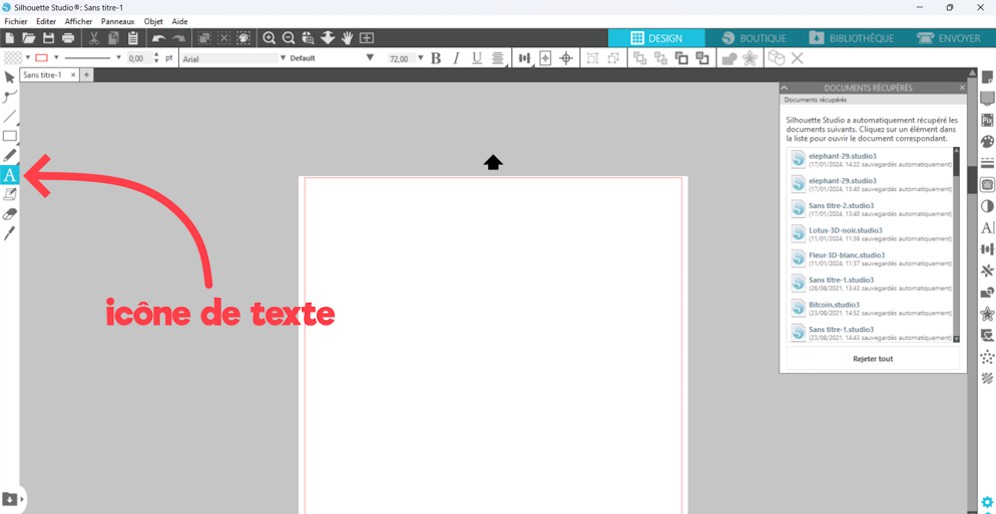
- Klicke mit der linken Maustaste in das Textfeld und tippe deinen Text über die Tastatur ein.
- Markiere den Text und wähle die Schriftart aus, die dir gefällt.
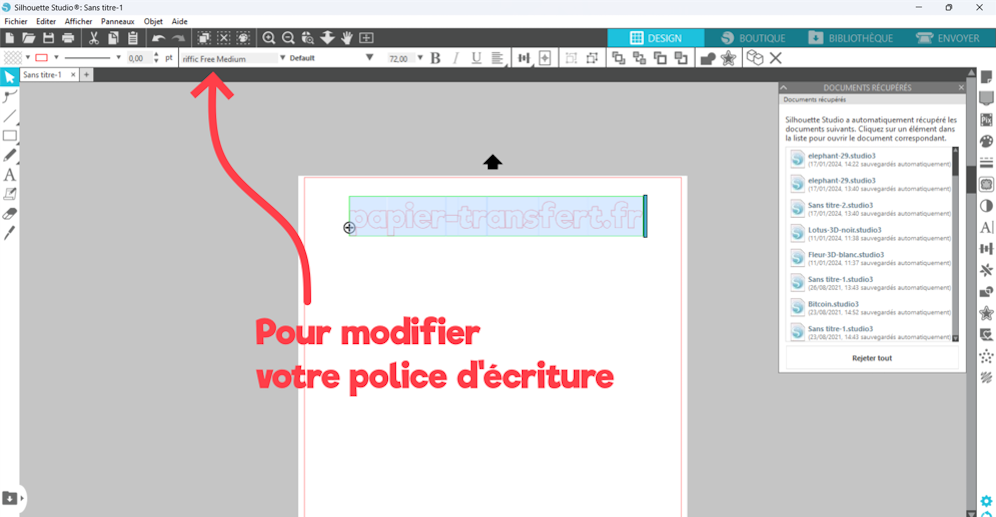
Wie du siehst, ist das ganz einfach. Und hier noch ein Tipp, wie du deinen Text mit einer Kontur aufpeppen kannst:
- Klicke auf deinen Text und dann unten rechts auf das Kontur-Symbol.
- Klicke anschließend auf „Kontur“ und wähle die gewünschte Konturbreite. Wenn die Größe passt, klicke auf „Anwenden“.
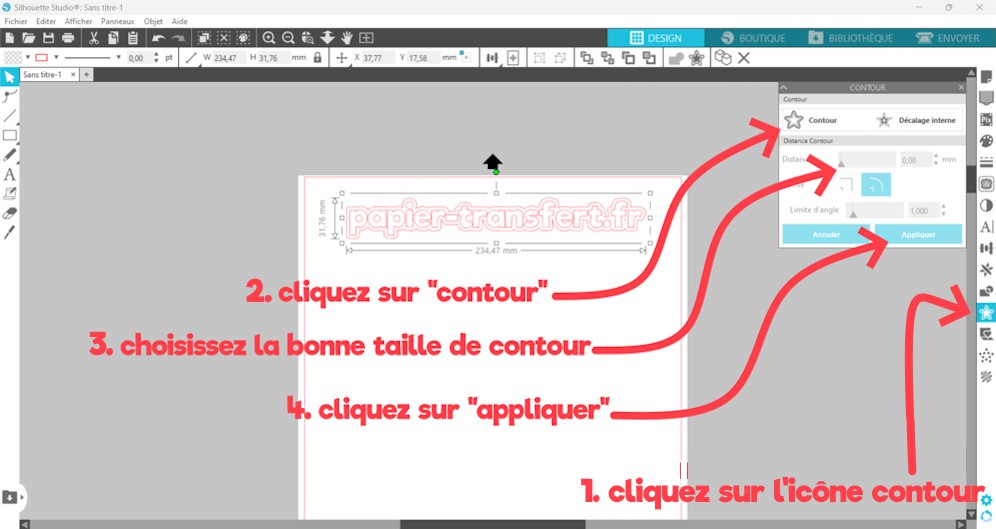
- So bekommt dein Text einen moderneren Look ✨:
Methode 2 (Logo direkt in die Software importieren):
Wenn du dein Logo in Silhouette Studio importieren möchtest, solltest du es vorher vektorisieren und ins DXF-Format umwandeln. Beim Vektorisieren verschwinden alle Pixel deines Logos, sodass der Plotter später perfekt präzise schneiden kann. (Übrigens: Wenn du dein Logo mit Methode 1 erstellst, wird es von der Software bereits vektorisiert.)
So gehst du vor:
- Installiere und öffne die kostenlose Software Inkscape. Der Vorteil dieses Programms: Damit können wir Logos vektorisieren (einfarbig), die wir außerhalb von Silhouette Studio erstellt haben. 👍
- Importiere dein Logo in die Software.
- Wähle dein Logo mit einem Linksklick aus.
- Klicke auf „Pfad“ ➡️ „Bitmap nachzeichnen“.
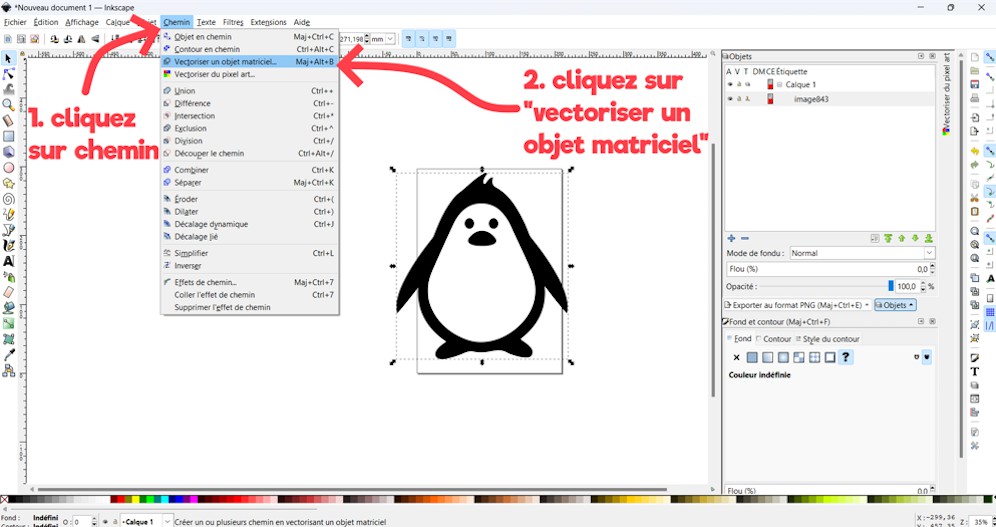
- Klicke dann auf „Bestätigen“. ✔️
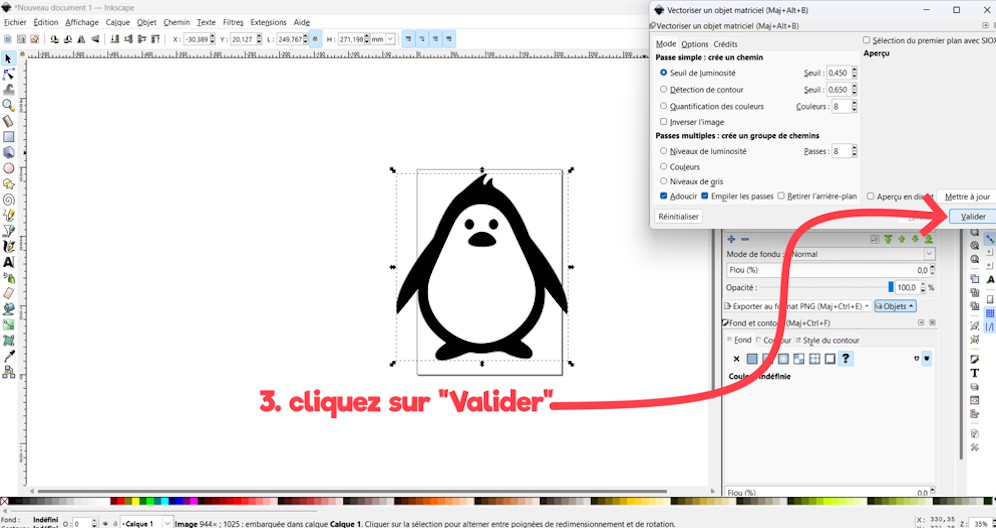
- Jetzt erscheint ein zweites Logo: Das ist die vektorisierte Version. (Um sie zu erkennen, zoomst du an beide Motive heran: Das Logo, das nicht verpixelt ist, ist das vektorisierte.) 🔎
- Lösche das verpixelte Logo.
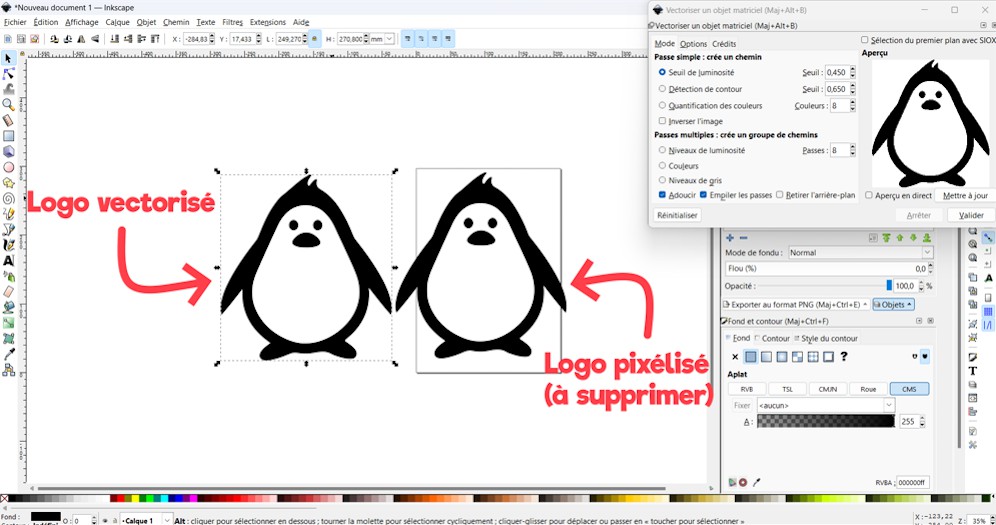
- Wenn die Vektorisierung nicht perfekt ist, kannst du im Vektorisierungsfenster die Einstellungen unter „Modus“ und „Optionen“ anpassen.
- Wenn alles passt, klicke auf „Datei“ ➡️ „Speichern unter“ ➡️ Speichere dein Motiv im Format „DXF“ ➡️ Klicke auf „Speichern“.
- Jetzt musst du nur noch Silhouette Studio öffnen und dein Logo im DXF-Format importieren (über „Datei“ ➡️ „Öffnen“).
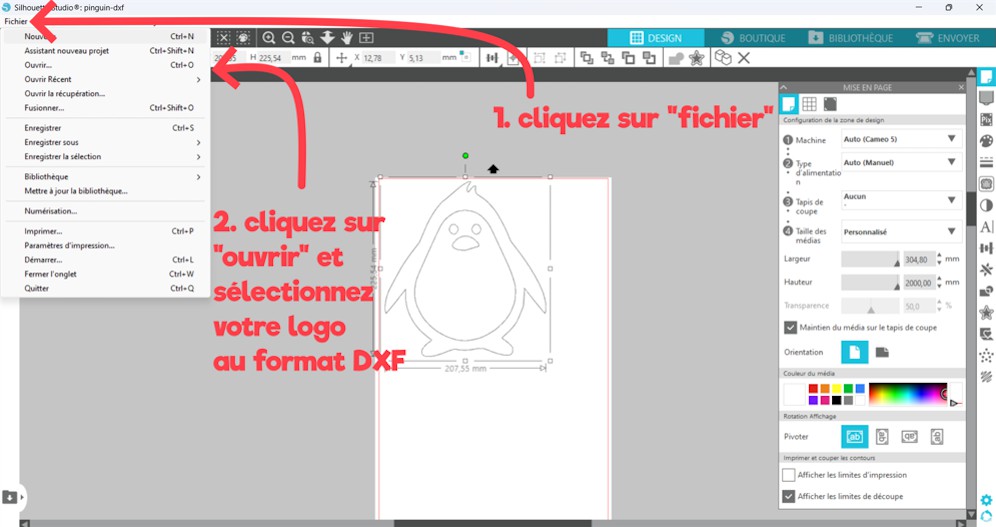
Sobald dein Logo eingefügt ist, passt du seine Größe an, indem du es anklickst und an den 4 weißen Quadraten an den Ecken ziehst.
2 - Das Material in den Plotter einlegen
Jetzt legen wir die Flexfolie in unsere Silhouette Cameo ein.
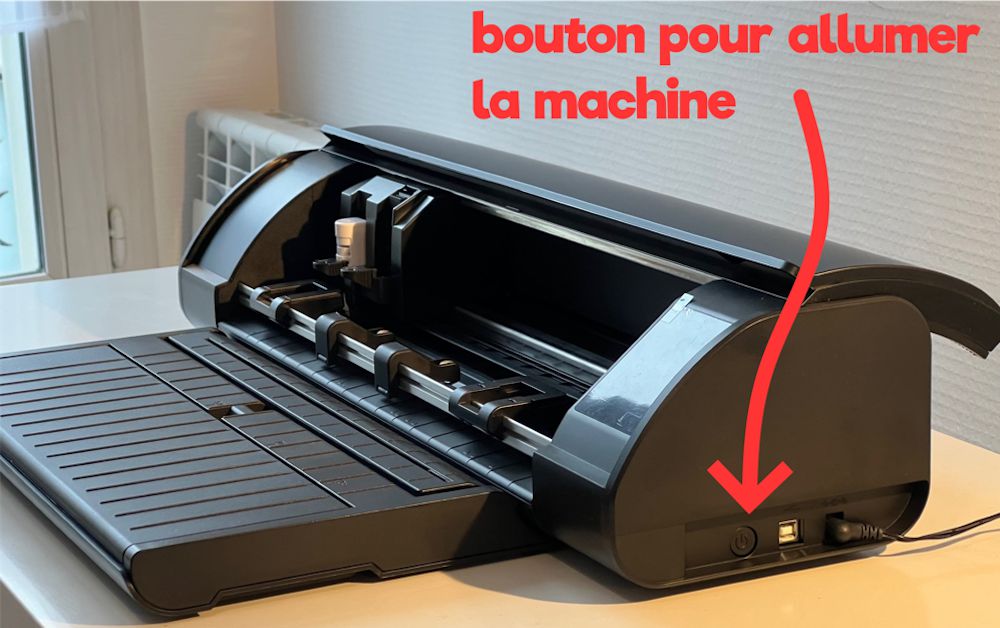
- Schalte den Plotter ein.
-
Nimm die Schneidematte, die im Lieferumfang enthalten ist, und lege deine Flexfolie (oder ein anderes Material, das du schneiden möchtest) mit der richtigen Seite auf. Achte darauf, dass sich dabei keine Blasen bilden.
-
Schiebe die Matte richtig in die Maschine.
-
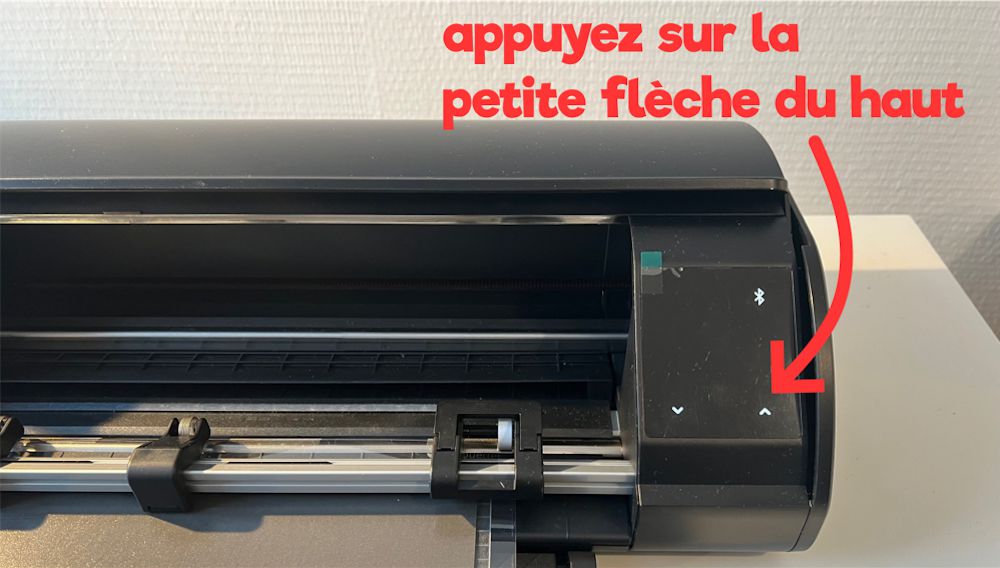
Drücke auf den kleinen Pfeil nach oben, damit der Plotter die Matte mit seinen Rollen einzieht.
3 - Starte den Schnitt deines Logos
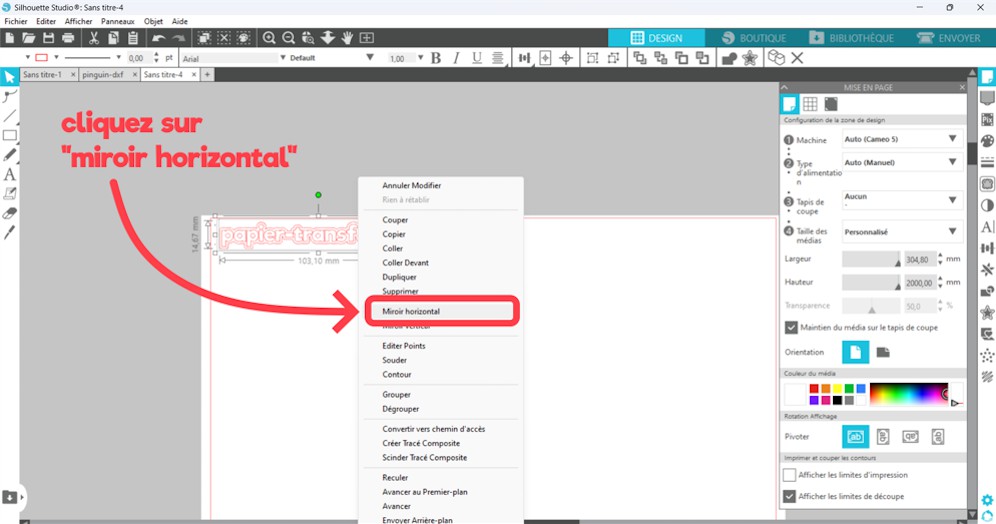
Bevor es ans Schneiden geht, noch ein wichtiger Hinweis: Flexfolie musst du immer spiegelverkehrt schneiden, egal mit welchem Plotter (das gilt ausschließlich für Flexfolie).
Um dein Logo zu spiegeln, gehst du zurück in Silhouette Studio, machst einen Rechtsklick auf das Motiv und klickst auf „Horizontal spiegeln“. 🪞
Dein Logo wird daraufhin umgedreht.
Klicke jetzt oben rechts auf den Bereich „Senden“. Hier trägst du die Schneideeinstellungen ein, damit der Plotter dein Logo korrekt schneiden kann.
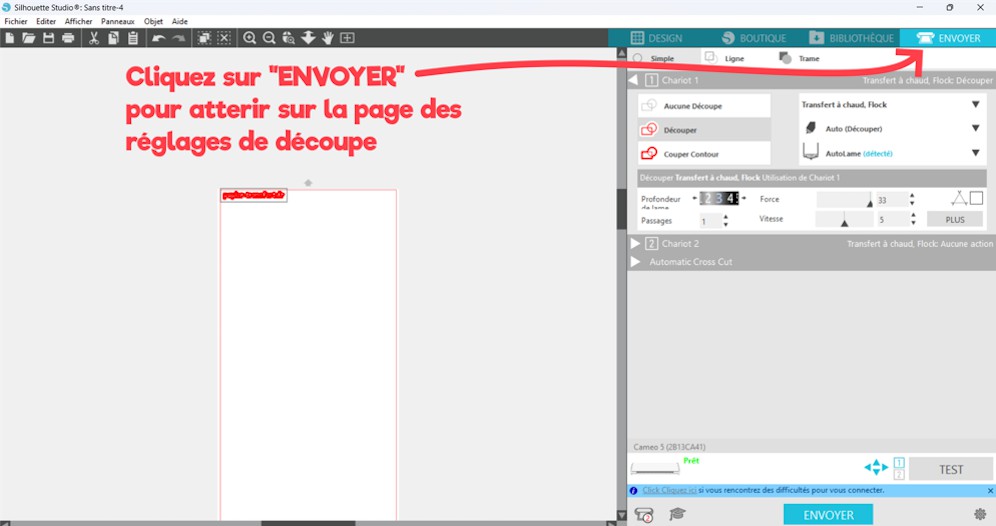
Die Schneideeinstellungen hängen von der Art des Materials und vor allem von seiner Dicke ab. Frag daher bei deinem Materiallieferanten nach den passenden Einstellungen.
Für unsere Flexfolien findest du die Schneideeinstellungen jeweils in der Produktbeschreibung. 😉
Für dieses Projekt verwenden wir 3D-Flexfolie.
Wenn du die richtigen Einstellungen eingetragen hast, klicke unten rechts auf den Button „SENDEN“.
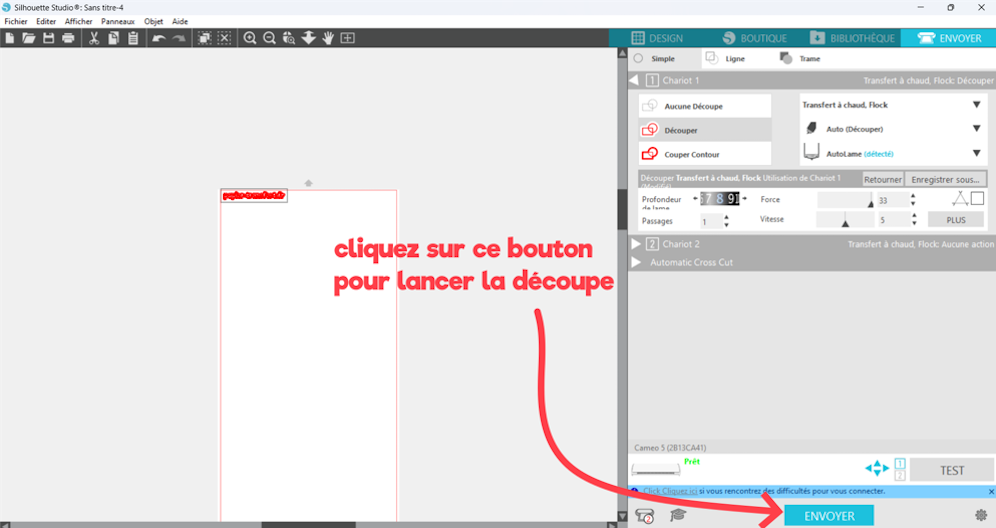
Das Schneiden deines Logos mit der Silhouette Cameo kann eine Weile dauern (meist zwischen 30 Sekunden und 3 Minuten).
Wenn der Schnitt fertig ist, stoppt der Plotter automatisch. Du musst dann nur noch auf den kleinen Pfeil nach unten drücken, um die Matte auszuwerfen. ⬇️
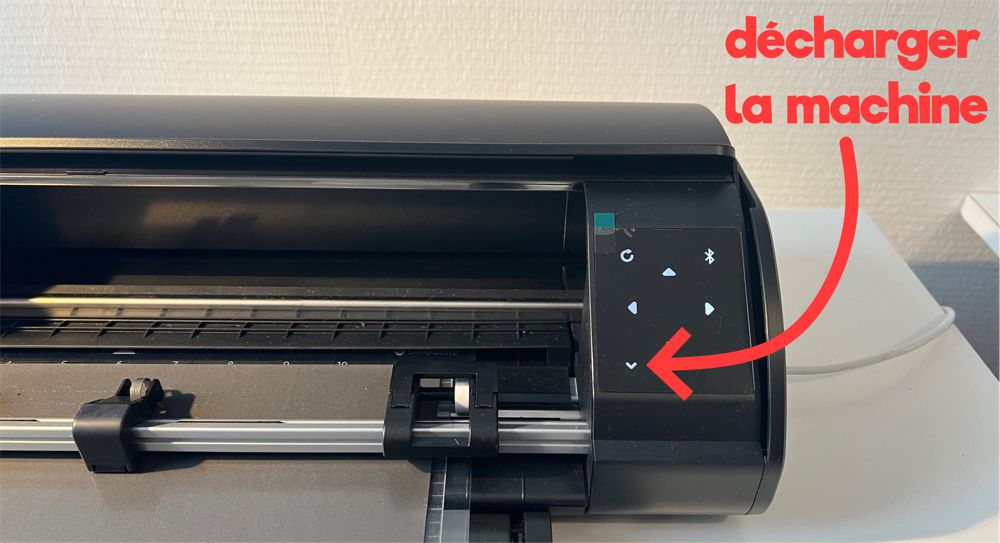
4 - Entgittere das Logo
Schneide mit der Schere den ganzen Bereich um dein Logo herum aus, ohne das Logo zu berühren.
Und jetzt geht es ans Entgittern deines Motivs!
Beim Entgittern entfernst du die überschüssige Flexfolie (alles, was sich rund um dein Logo oder in seinem Inneren befindet).
Zieh die überschüssige Flexfolie sorgfältig ab. Wenn du aus Versehen einen Teil deines Logos mit abziehst, lässt sich das kaum noch korrigieren, und du musst noch einmal ganz von vorn schneiden.
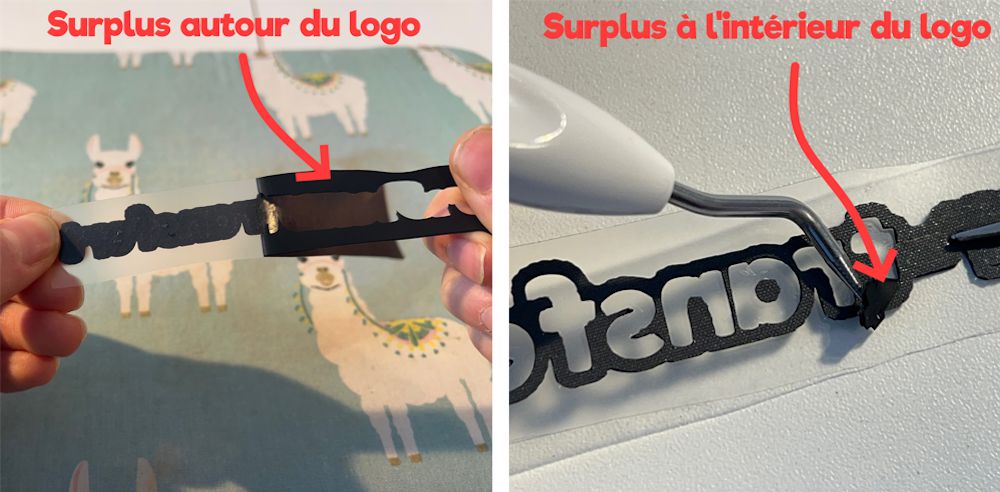
Deshalb empfehlen wir dir, zum Entgittern deines Logos einen Entgitterhaken zu verwenden. Damit kannst du die überschüssige Flexfolie ganz präzise entfernen.
Geschafft! Du hast offiziell dein erstes Logo mit dem Schneideplotter Silhouette Cameo geschnitten. 😉
Hier siehst du das Ergebnis: das mit dem Plotter geschnittene Logo.
Wie gestaltest du ein T-Shirt mit deinem Logo?
Der zweite Teil dieser Anleitung richtet sich an alle, die ihr Logo aus Flexfolie geschnitten haben. Wir zeigen dir jetzt, wie du es auf dein T-Shirt aufbringst (oder auf ein anderes Textil)! 👚
1 - Platziere dein Logo an der richtigen Stelle auf dem T-Shirt
Es gibt verschiedene Möglichkeiten, dein Logo an der richtigen Stelle auf dem T-Shirt zu platzieren.
Wir konzentrieren uns hier darauf, wie du ein Logo vorn auf dem T-Shirt richtig platzierst, und zwar auf Herzhöhe.
Methode 1:
Nimm den Rand des Kragens als senkrechte Orientierungslinie. Auf dieser Linie liegt später die Mitte deines Logos.
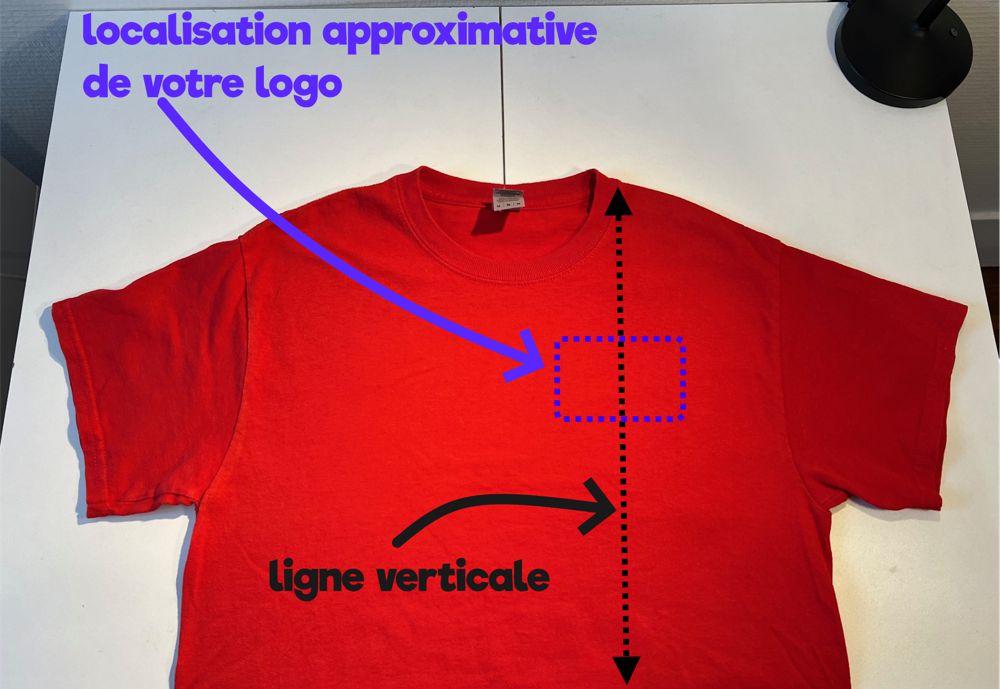
Für die perfekte Position deines Logos misst du in der Regel 4 oder 5 Finger breit vom unteren Rand des Kragens nach unten: Genau dort sollte die Oberkante deines Logos liegen. 👋
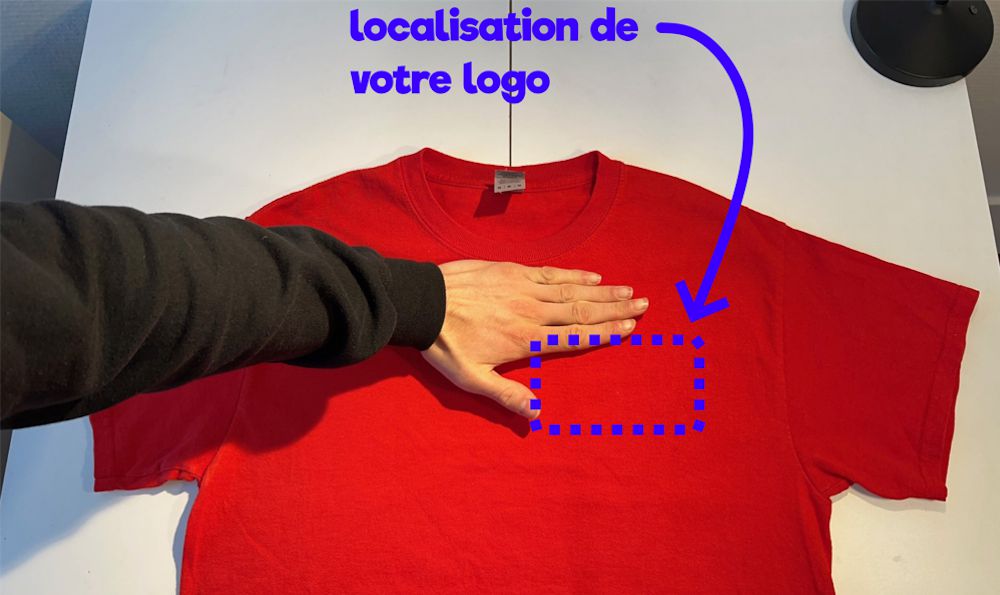
Methode 2:
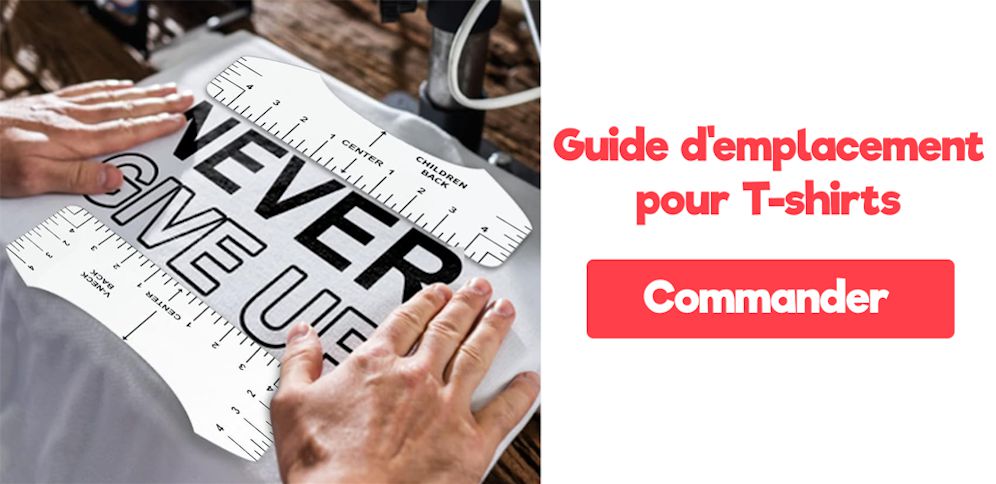
Wenn du dir bei der Position deines Logos nie ganz sicher bist, bestellst du am einfachsten ein T-Shirt-Ausrichtungslineal. Damit sparst du auch Zeit. ⌛
Du legst das Lineal einfach auf dein T-Shirt und siehst sofort genau, wo die richtige Position für dein Logo ist.
2 - Presse das Logo mit Hitze auf
Sobald dein Logo richtig sitzt, kannst du es wahlweise mit dem Bügeleisen oder mit einer Transferpresse auf das Kleidungsstück aufbringen.
Mit der Transferpresse hält deine Gestaltung länger. Wenn du aber gerade erst mit dem Gestalten von Textilien mit Flexfolie anfängst, empfehle ich dir, zunächst dein Bügeleisen zu nehmen.
Arbeite in einem sicheren Raum, in dem keine Kinder in der Nähe sind.
Räum alle leicht entflammbaren Gegenstände aus dem Weg. Und wenn du ein Bügeleisen verwendest, presse nicht direkt auf dem Tisch, sondern auf einem Bügelbrett oder auf einem Bügelkissen, damit keine Hitzespuren entstehen. ♨️
Wenn du so weit bist, leg ein Blatt Backpapier auf, um dein T-Shirt vor der Hitze zu schützen, heize dein Bügeleisen auf 150 °C auf und presse 20 Sekunden lang mit kräftigem Druck.
3 - Zieh die Trägerfolie ab
Warte ein paar Sekunden, bis die Hitze etwas nachgelassen hat, und zieh dann die transparente Trägerfolie ab.
4 - Werde zum Profi in der Textilgestaltung
Jetzt kannst du deine allererste Gestaltung mit Flexfolie bewundern! 🤩
Damit sich dein Logo gut mit dem Stoff verbindet und jede Maschinenwäsche übersteht, legst du das Backpapier noch einmal auf das Motiv und presst weitere 10 Sekunden.
Du siehst: Ein Logo aus Flexfolie mit der Silhouette Cameo zu schneiden und damit ein T-Shirt zu gestalten, ist gar nicht so schwer! 😀
Wenn du jetzt zum Profi in der Textilgestaltung werden möchtest, stöbere doch in unserem Shop durch unsere Auswahl an Flexfolie. (Für alle Neugierigen: In dieser Anleitung haben wir 3D-Flexfolie verwendet.)


Kommentare
Noch keine Kommentare. Schreib den ersten und teile deine Erfahrung.
Kommentar schreiben