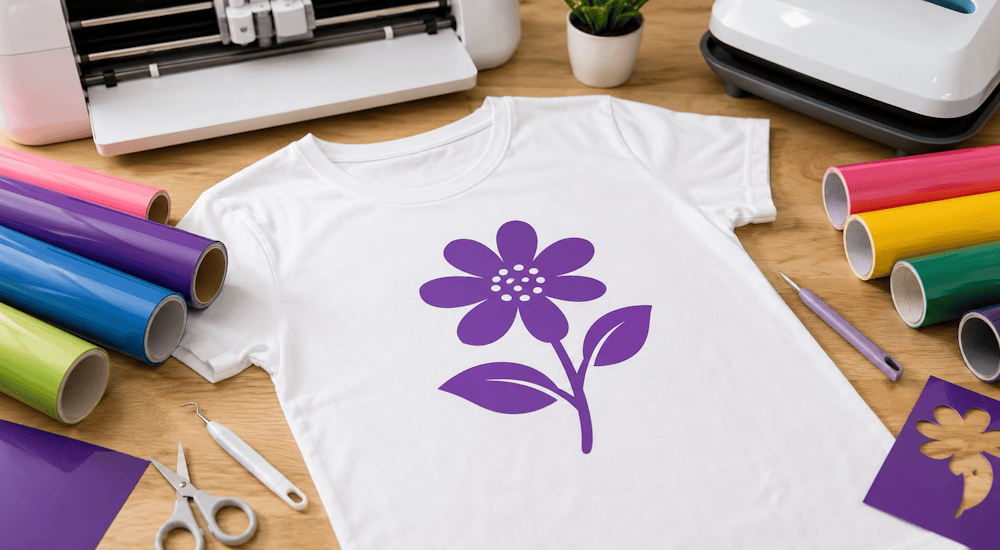
Wenn du deine Kleidung personalisieren möchtest, hast du im Grunde zwei Möglichkeiten. Entweder du beauftragst eine Firma für Textilveredelung, die dir dafür einen horrenden Preis berechnet. Oder du eignest dir das nötige Wissen selbst an und fängst an, deine eigenen T-Shirts zu personalisieren. 👕
In diesem Tutorial erklären wir dir, wie du dein eigenes T-Shirt mit Flexfolie gestaltest. (Diese Methode ist ideal für alle, die Kleidung professionell oder einfach als Hobby personalisieren möchten.)
Dieses Zubehör brauchst du, um deine eigenen T-Shirts zu personalisieren:
Um deine Kleidung mit Flexfolie zu gestalten, brauchst du das passende Zubehör und Werkzeug. Hier ist die Übersicht:
1️⃣ - Flexfolie
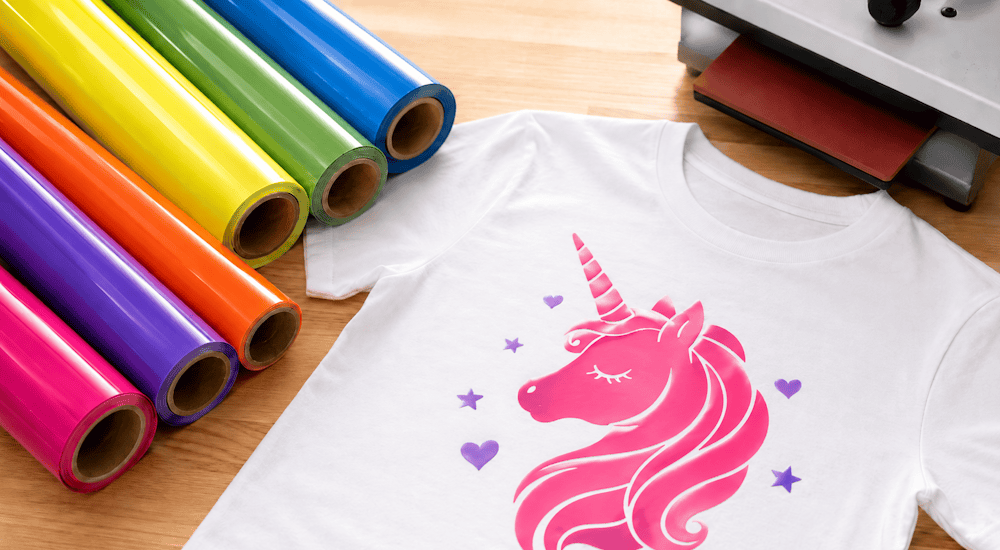
Die Flexfolie (auf Englisch heat transfer vinyl) ist das Verbrauchsmaterial, mit dem Textilien per Flexdruck gestaltet werden. Sie wird in der Regel auf Rollen verkauft.
Flexfolie besteht aus zwei Schichten: Die erste Schicht ist transparent (das ist die Trägerfolie), und die zweite ist der Teil, der auf das Kleidungsstück übertragen wird und für die Personalisierung sorgt.
In dieser Anleitung verwenden wir Samt-Bügelfolie, um unserem Projekt eine schlichte und besondere Note zu verleihen. ✨
2️⃣ - Der Plotter
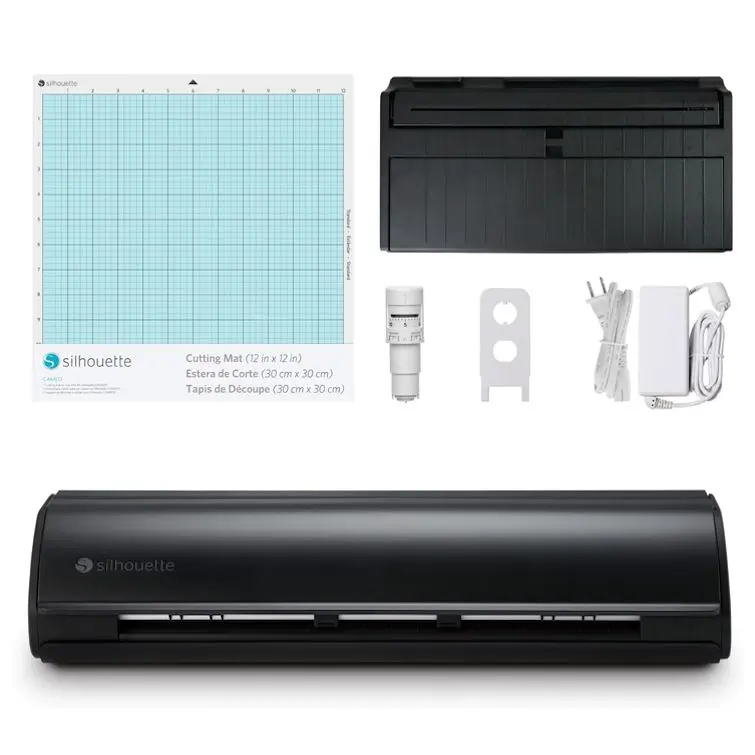
Mit dem Plotter erstellst du das Logo, das du umsetzen möchtest: Er schneidet es direkt aus der Flexfolie.
Zu den bekanntesten Geräten zählen die Cricut Maker, die Silhouette Cameo, VEVOR oder auch SECABO.
Da wir Vertriebspartner der Silhouette Cameo 5 sind, verwenden wir sie auch in diesem Tutorial.
Trotzdem empfehlen wir dir, dich über alle oben genannten Plotter zu informieren, damit du das Modell findest, das am besten zu deinen Bedürfnissen passt. ✅
3️⃣ - Eine Transferpresse (oder ein Bügeleisen)
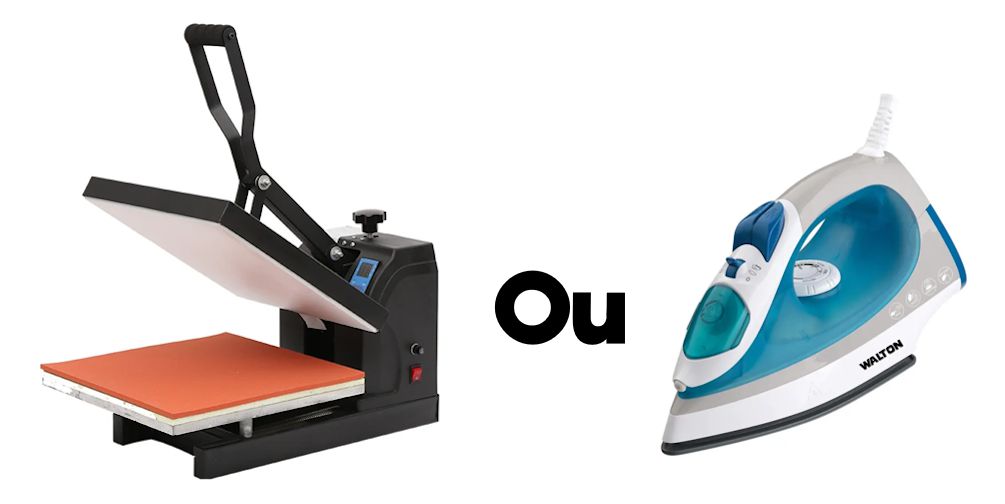
Sobald du dein Logo erstellt hast, muss es mithilfe von Hitze auf das Kleidungsstück übertragen und aufgepresst werden. ♨️
Dafür kannst du eine Transferpresse oder ein Bügeleisen verwenden!
Eine Frage, die oft aufkommt, wenn du deine eigenen T-Shirts personalisieren möchtest: „Soll ich ein Bügeleisen oder eine Transferpresse benutzen?“ 🤔
Hier ein paar Tipps, die dir meiner Meinung nach weiterhelfen können:
◾Wenn du Anfänger bist und Kleidung als Hobby personalisieren möchtest, rate ich dir, zunächst ein Bügeleisen zu verwenden. Das reicht völlig aus.
◾Wenn du deine eigene Modemarke oder deine eigene Firma für Textilveredelung gründen möchtest und dich wirklich für Kleidung begeisterst, ist eine Transferpresse ohne Zweifel genau das Richtige für dich. 🫵
◾Vermeide tragbare Pressen, die du anheben kannst (wie auf dem Bild unten), denn sie üben keinerlei Druck auf den Stoff aus. Setze lieber auf echte hochwertige Transferpressen, die deinen Personalisierungen eine hervorragende Waschbeständigkeit sichern.
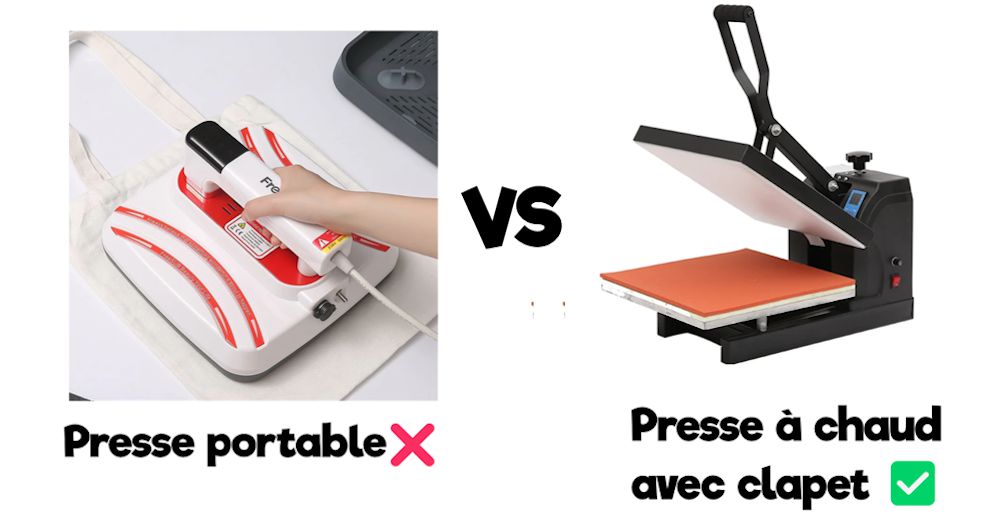
Und zum Schluss: Eine hochwertige Transferpresse kostet zwischen 200 und 2000€. Stürz dich also nicht kopfüber in den Kauf und achte darauf, ein Gerät zu wählen, das zu deinen Bedürfnissen und deiner Erfahrung passt.
4️⃣ - Ein T-Shirt (oder ein anderes Kleidungsstück)
Um deine eigene Kleidung zu personalisieren, brauchst du natürlich ein Textil (am besten eines von guter Qualität). 👚
Am Anfang kannst du ein paar Tests an alten Stoffen oder an T-Shirts aus deinem Kleiderschrank machen.
Danach kannst du richtig loslegen und unbedruckte T-Shirts bestellen.
Hier ein paar Tipps, wie du online hochwertige unbedruckte T-Shirts bestellst:
◾Zu den bekanntesten Großhändlern für unbedruckte Kleidung gehören Ralawise, Toptex oder auch Wordans.
◾ Die Stoffdicke (das Flächengewicht) ist nicht das einzige Qualitätsmerkmal, sorgt aber dafür, dass das T-Shirt lange in Form bleibt. Wähle deshalb T-Shirts mit einem Flächengewicht von mindestens 160g/m2.
Bei Sweatshirts liegt das empfohlene Mindestgewicht bei 280g/m2.
◾Hier ein paar Modelle, die mich mit ihrem guten Preis-Leistungs-Verhältnis überzeugt haben:
- Gildan12500 (Sweatshirt)
- Gildan2000 (T-Shirt)
- SC276 (Sweatshirt mit Reißverschlusskragen)
- Fruit of the Loom 62-216-0 (Pullover ohne Kapuze)
- B&C CGSET (Pullover ohne Kapuze).
Probier die Qualitäten der verschiedenen Anbieter am besten selbst aus, um deine eigene Wahl zu treffen. 😉
5️⃣ - Ein Entgitterhaken (optional)
Wir kommen im zweiten Teil dieses Blogartikels noch darauf zurück, aber der Entgitterhaken ist unverzichtbar, um die überschüssige Flexfolie zu entgittern.
Wenn du keinen Entgitterhaken hast, kannst du auch eine Pinzette verwenden.
Du träumst davon, deine Kleidung ganz bequem von zu Hause aus wie ein Profi zu personalisieren?
Mit unserem Magic Starter Pack hast du alles, was du für den Start brauchst: Maschinen, Zubehör, Flexfolie… und sogar Schritt-für-Schritt-Kurse, damit deine Kreationen gleich beim ersten Versuch gelingen.
Anleitung in 7 Schritten: So personalisierst du dein T-Shirt selbst
Jetzt, da du das ganze unverzichtbare Zubehör kennst, um deine eigenen T-Shirts zu personalisieren, begleiten wir dich Schritt für Schritt bei deiner ersten Personalisierung! ⬇️
Das Logo in die Software des Plotters laden
Sobald du das Logo ausgewählt hast, das du schneiden möchtest, musst du es in die Software deines Plotters laden.
Bei der Silhouette Cameo 5 ist das die Software Silhouette Studio (kostenlos).
Wenn du einen anderen Plotter hast, empfehlen wir dir ein Tutorial auf YouTube, in dem du lernst, wie du dein Logo in die Software deines Geräts lädst.
Hier ist ein kurzes Video, das dir zeigt, wie du dein Logo in Silhouette Studio importierst, um den Schnitt mit der Silhouette Cameo zu starten (das Tutorial funktioniert mit den Modellen Silhouette Cameo 1, 2, 3, 4, 5…):
Gib anschließend die richtigen Schneideeinstellungen für die Flexfolie ein, die du verwenden möchtest.
Jede Flexfolie ist unterschiedlich dick, deshalb musst du am Plotter die passenden Einstellungen eingeben.
Bei unseren Flexfolien findest du die Schneideeinstellungen jeweils in der Produktbeschreibung, damit du es leichter hast. 😎
Jetzt legen wir die Rolle Flexfolie in den Plotter ein.
Die Flexfolie in den Plotter einlegen
Wickle die Flexfolienrolle ab und lege die Folie in das Gerät ein.
Bei manchen Plottern brauchst du außerdem eine Schneidematte, auf die du deine Flexfolie klebst, bevor du sie einlegst.
Die Flexfolie mit dem Plotter schneiden
Sobald die Flexfolie richtig im Plotter liegt, wechselst du in die Software, um den Schnitt zu starten.
⚠️ Ganz wichtig: Stelle vor dem Schneiden sicher, dass dein Logo im „Spiegelmodus“ geschnitten wird.
Denn wenn du dein Logo seitenrichtig schneidest, erscheint es nach dem Übertragen auf dein T-Shirt spiegelverkehrt. Du musst dein Logo also horizontal spiegeln (das geht in den Programmen ganz einfach).
Die überschüssige Flexfolie mit dem Entgitterhaken entgittern
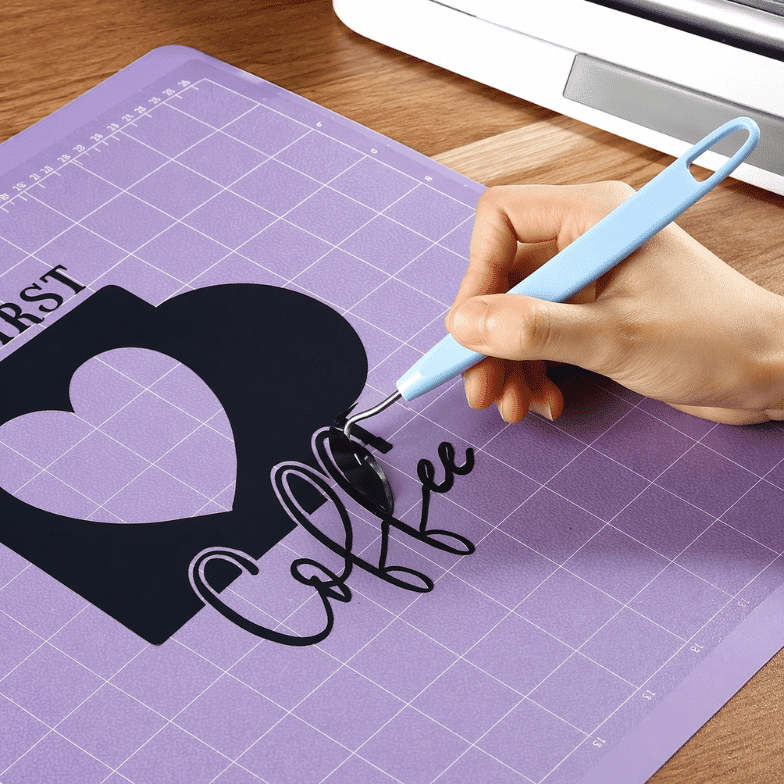
Wenn der Schneidevorgang abgeschlossen ist, nimm die Flexfolie aus dem Plotter.
Nimm den geschnittenen Teil der Flexfolie und leg den Rest der Rolle beiseite.
Jetzt kommt das „Entgittern“. Dabei entfernst du die überschüssige Flexfolie von der transparenten Trägerfolie, sodass nur noch dein Logo darauf bleibt.
Auf Abbildung 1 entferne ich die überschüssige Flexfolie rund um mein Logo (das geht mit den Fingern).
Auf Abbildung 2 muss ich die überschüssige Flexfolie im Inneren meines Logos entfernen. Das ist Feinarbeit und gelingt deshalb am besten mit einem Entgitterhaken (oder mit einer Pinzette, falls du keinen hast).
Hier siehst du das Ergebnis nach dem Entgittern. ⬆️🤩
Das Logo auf dem T-Shirt platzieren
Jetzt, wo dein Logo gut zu sehen ist, platzieren wir es an der richtigen Stelle auf dem T-Shirt.
Achte zuerst darauf, dass der Raum, in dem du dein eigenes T-Shirt personalisierst, „sicher“ ist. Dein Bügeleisen oder deine Presse wird auf 150 Grad aufgeheizt, also räum alle brennbaren Gegenstände in deiner Nähe weg.
Wenn du ein Bügeleisen verwendest, nimm zum Schutz deines Tisches beim Pressen eine Bügelmatte oder leg dein T-Shirt direkt auf dein Bügelbrett. 👍
Leg dein T-Shirt auf die Matte (oder in deine Transferpresse), nimm das Logo und richte es sorgfältig auf dem T-Shirt aus.
Hier ist ein Video auf Englisch, das dir genau erklärt, wie du dein Logo auf einem T-Shirt platzierst:
Das Logo mit dem Bügeleisen oder der Transferpresse aufpressen
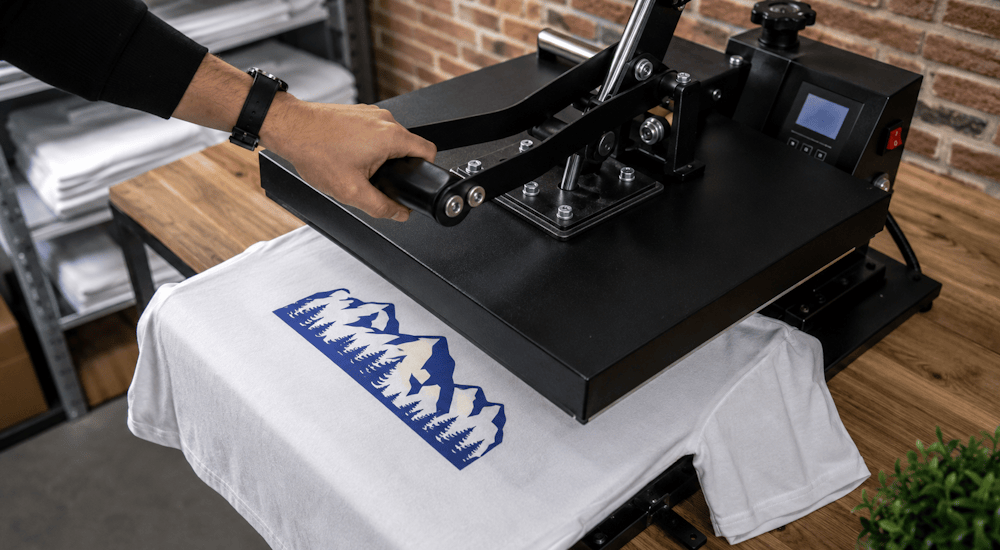
Heize dein Bügeleisen oder deine Presse auf 150 °C vor und leg ein Blatt Backpapier bereit.
Sobald das Bügeleisen die richtige Temperatur erreicht hat, legst du das Backpapier über das Logo (es muss das Motiv vollständig bedecken).
Das Backpapier schützt den Stoff vor der hohen Hitze. Du kannst auch eine Teflonfolie verwenden, die auf lange Sicht + professionell und + wirtschaftlich ist. 💰
Presse mit deiner Transferpresse oder deinem Bügeleisen 20 Sekunden lang bei 150 Grad und übe dabei kräftigen Druck auf den Stoff aus.
Die transparente Trägerfolie abziehen
Der wohl befriedigendste Schritt von allen: Das Logo kommt zum Vorschein, man nennt das auch „Abziehen“ 🤤
Beim Abziehen wird die transparente Trägerfolie entfernt (Foto oben). Manche Flexfolien werden heiß abgezogen (du entfernst die Trägerfolie also direkt nach dem Pressen), andere kalt (dann wartest du 30 Sekunden, bevor du die Trägerfolie abziehst).
Zieh die Trägerfolie vorsichtig ab. Falls dein Logo überhaupt nicht am T-Shirt haftet, presse noch einmal mit + Druck.
Wenn dein Logo gut hält, ziehst du die Trägerfolie komplett ab.
Damit deine Personalisierung auf dem T-Shirt jede Wäsche problemlos übersteht, legst du noch einmal das Backpapier über dein Logo und presst 10 Sekunden lang bei 150 Grad nach. ✔️
Bewundere das Ergebnis!
Fertig! Du hast dein eigenes T-Shirt mit Flexfolie personalisiert. 😀
Du interessierst dich für Textilveredelung und möchtest deine eigene Kleidung professionell personalisieren?
Dann bestell unser Magic Starter Pack: Es enthält das ganze Zubehör, das du für den Start deines Business mit personalisierter Kleidung brauchst!
Wie du auf den Bildern oben siehst, ist das Ergebnis mit der Samt-Bügelfolie top. (Und keine Sorge: Sie übersteht all deine Maschinenwäschen!)
Natürlich gibt es in unserem Shop noch viele weitere Flexfolien. (Zum Beispiel die Glitzer-Bügelfolie, die 3D-Flexfolie oder die aufschäumende Flexfolie)
Stöbere also durch unsere gesamte Flexfolien-Kollektion und such dir die Folien aus, die dir am besten gefallen, um deine eigene Kleidung zu personalisieren!

Kommentare
Noch keine Kommentare. Schreib den ersten und teile deine Erfahrung.
Kommentar schreiben