
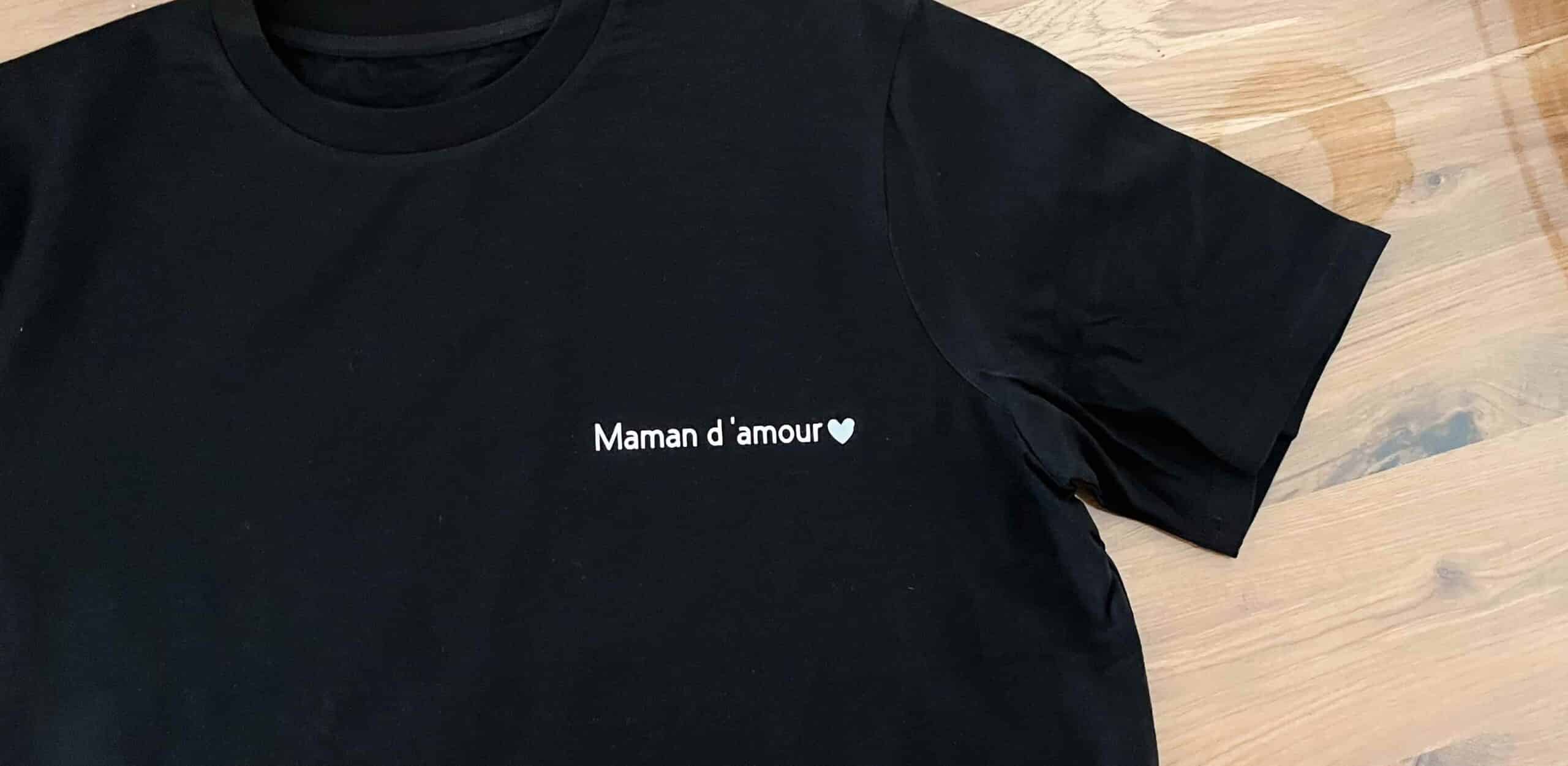
Sagt dir Cricut etwas? Wenn du kreativ bist und ständig selbstgemachte Tutorials und DIY-Projekte anschaust, hast du bestimmt schon davon gehört. Cricut ist die Referenzmarke zum Schneiden, Zeichnen, Gravieren, Markieren und Personalisieren aller möglichen Texturen und Materialien, ob Karton, Stoff, Leder, Holz, Papier oder sogar Tassen.
🌟
Kurz gesagt: Die Produkte von Cricut sind nicht nur schön designt, sondern auch sehr vielseitig. Vom kleinen tragbaren Modell bis zur großen Maschine, die noch mehr Materialien schneiden kann: Die Produkte der Marke sind weltweit bekannt.
Wir zeigen dir Schritt für Schritt, wie du mit dem Plotter und der Transferpresse von Cricut dein erstes Textil mit Flexfolie gestaltest.
#Cricut-Tutorial: Was ist Textilgestaltung mit Flexfolie?
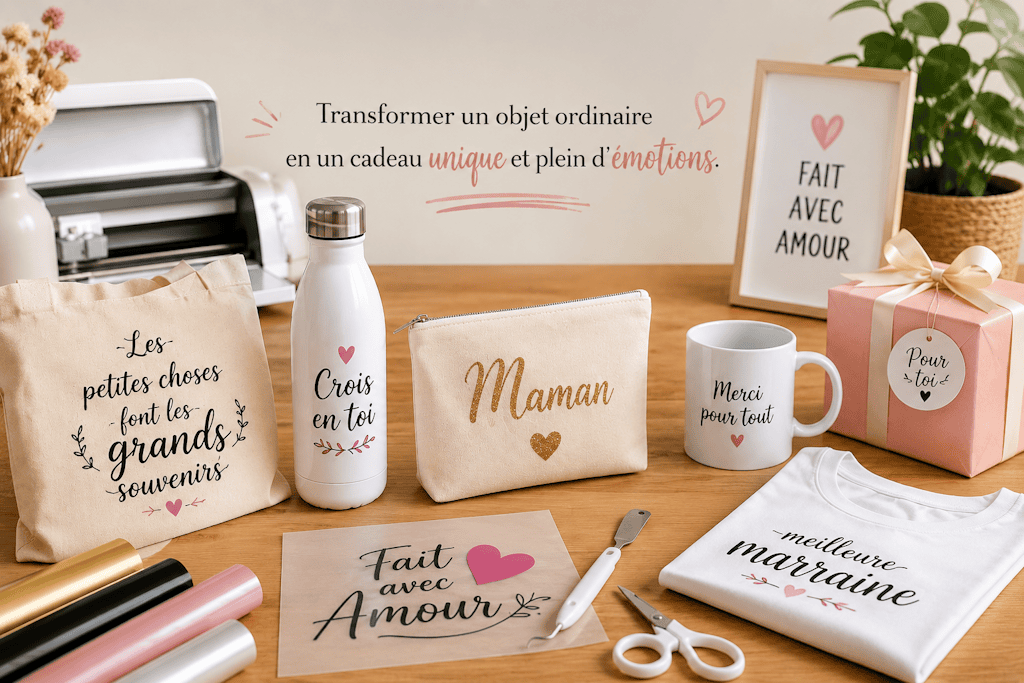
Die Textilgestaltung mit Flexfolie ist eine Personalisierungstechnik, mit der du das Motiv, den Text oder das Design deiner Wahl auf ein beliebiges Textil aufbringst, indem du Flexfolie erhitzt. Flexfolie ist sehr einfach zu verwenden und vor allem in einer riesigen Auswahl erhältlich: Samt, 3D, aufschäumend, Pastell… Da ist für jeden Geschmack etwas dabei! Außerdem ist sie super wasch- und UV-beständig. Das Ergebnis: Dein tolles personalisiertes Textil begleitet dich noch sehr lange!
#Cricut-Tutorial: Das brauchst du für dieses Tutorial
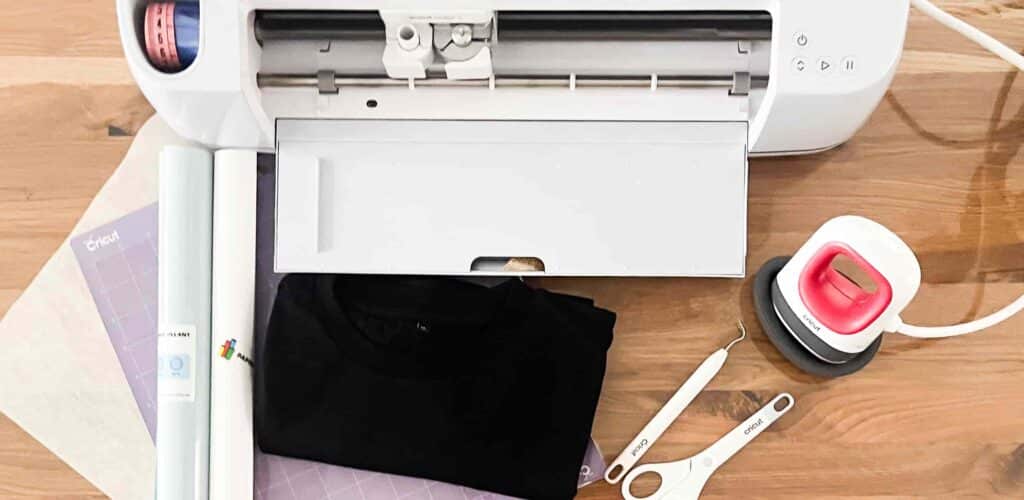
Für dieses Tutorial für Anfänger brauchst du:
- Das Textil deiner Wahl: ein T-Shirt, einen Kissenbezug oder eine Stoffserviette.
- Einen Cricut-Plotter, zum Beispiel das Modell Explore oder Maker
- Eine Schneidematte: Darauf wird deine Flexfolie richtig fixiert, damit der Schnitt reibungslos gelingt
- Die Flexfolie deiner Wahl
- Eine Grafiksoftware: Die Software Cricut Design Space gibt es zur Maschine dazu
- Eine Entgitterpinzette oder einen Entgitterhaken
- Eine Teflonfolie oder ersatzweise Backpapier
- Die Transferpresse oder die Mini-Presse von Cricut
Das war's schon: einfach, schnell und effektiv. Jetzt musst du deiner ersten Textilgestaltung nur noch Leben einhauchen.
#Cricut-Tutorial: Erstelle dein Design mit Cricut Design Space
Sobald du die Software Cricut Design Space heruntergeladen und dich angemeldet hast, kannst du dein allererstes personalisiertes Design erstellen. Klicke dazu auf die Schaltfläche „Neues Projekt starten“, um deine Arbeitsfläche (eine Leinwand) zu öffnen.
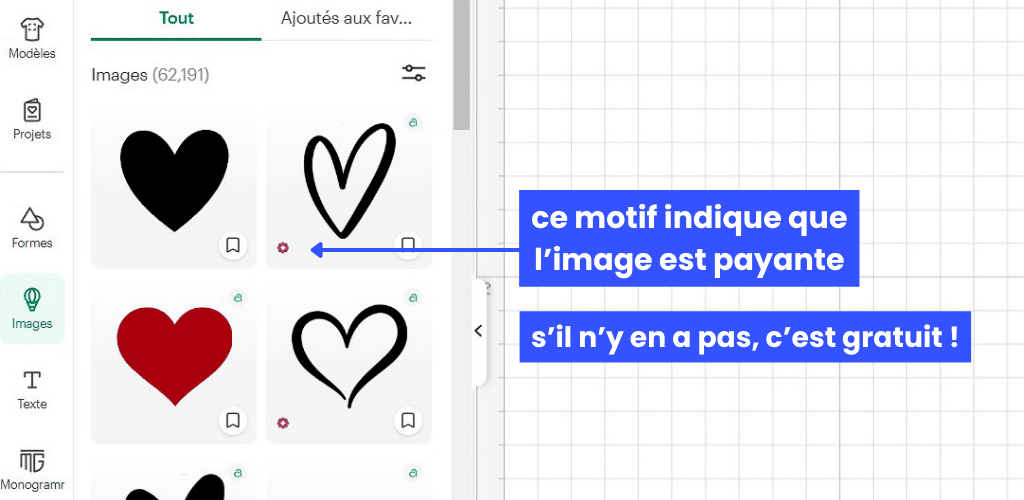
Jetzt ist deine Kreativität gefragt! Cricut Design Space steckt voller Möglichkeiten, um das Design deiner Träume zu erstellen: Füge Texte, Formen und Motive hinzu und hab vor allem Spaß dabei. Gut zu wissen: Cricut bietet eine Bibliothek mit lizenzfreien Illustrationen und Motiven, manche kannst du aber auch direkt in der Software kaufen.
🛒
Wenn du dich für einen Text entscheidest, gestaltest du ihn über das Bedienfeld oberhalb der Leinwand. Dort wählst du Schriftart, Ausrichtung, Buchstabenabstand und Schriftstärke. Achtung: Wähle eine Schrift, die sich leicht schneiden und entgittern lässt. Ist die Schrift zu fein, hast du bei den nächsten Schritten womöglich Schwierigkeiten, und dein Text wird am Ende vielleicht unleserlich. Wenn du dir unsicher bist, mach einen Probeschnitt, um zu sehen, wie das Ergebnis aussieht.
Ergänze dein Design anschließend mit Formen: Herz, Stern, Kreis, Blume. Auch hier darfst du deiner Fantasie freien Lauf lassen: Du kannst die Formen vergrößern, nur die Konturen schneiden oder sie sogar unter deinen Text setzen, für ein richtig tolles Ergebnis.
Du hast schon ein eigenes Design und möchtest es in der Software verwenden? Kein Problem, klicke einfach auf „Hochladen“ und wähle deine Datei aus. Ich empfehle dir, dein Design immer im SVG-Format zu importieren, denn das eignet sich am besten zum Schneiden. Hast du kein Design in diesem Format, kannst du auch eine PNG- oder JPG-Datei importieren. Denk dann aber daran, den Hintergrund sauber zu entfernen. Ist dein Design zu komplex, wird die Umwandlung womöglich nicht perfekt. In diesem Fall kannst du dein Design im nächsten Bedienfeld nachbearbeiten. Sobald dein Design importiert ist, klicke auf „Zur Leinwand hinzufügen“.
Geschafft, dein Design ist fertig! Damit der Schnitt perfekt wird, noch ein Schritt, bevor es weitergeht: Gruppiere die Elemente, die zusammen aufgebracht werden sollen, damit alles als ein einziges Stück geschnitten wird.
#Cricut-Tutorial: Die Flexfolie vorbereiten und den Schnitt starten
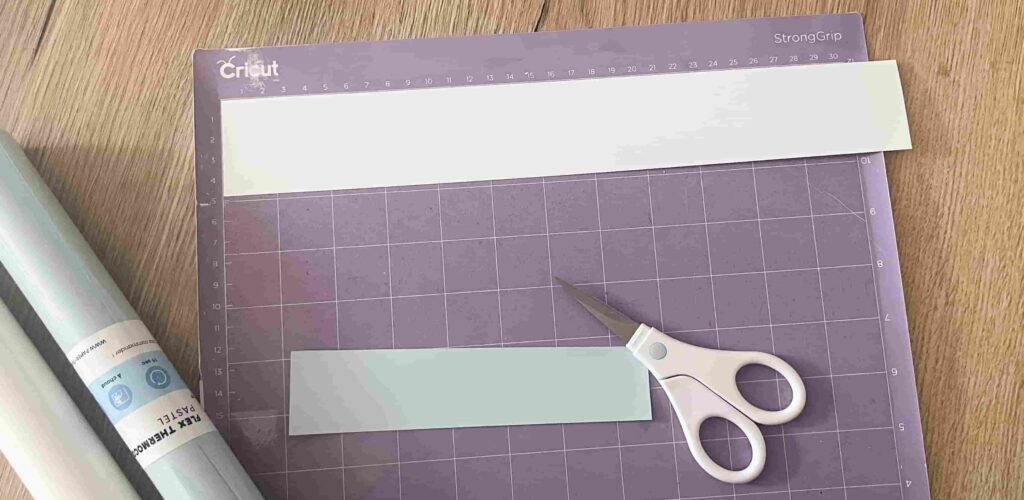
Schneide deine Flexfolie etwas größer zu als dein Design (orientiere dich an den Linealen deiner Arbeitsfläche), so verschwendest du nichts. Lege das Stück Flexfolie dann innerhalb des Rasters auf die Schneidematte (das Raster entspricht dem in deiner Software). Die Schneidematte ist klebrig, so verrutscht deine Flexfolie beim Schneiden nicht. Die glänzende Seite muss dabei nach unten zeigen, also auf der Schneidematte liegen. Wenn das erledigt ist und die Matte in der Maschine liegt, drückst du auf die Pfeiltaste, damit sie richtig eingezogen wird, und startest den Schnitt.
#Cricut-Tutorial: Die Flexfolie aufbringen
Dein Design ist geschnitten und bereit für dein Textil. Vorher musst du es aber noch entgittern. Dafür empfehle ich dir eine Entgitterpinzette oder einen Entgitterhaken. Beim Entgittern entfernst du die überflüssigen Stücke Flexfolie, damit dein Design zum Vorschein kommt. Sei bei diesem Schritt behutsam, denn schnell erwischst du die Folie an der falschen Stelle und beschädigst dein Design. Nach dem Entgittern bleiben im Prinzip nur noch dein Design aus Flexfolie und die Trägerfolie übrig.
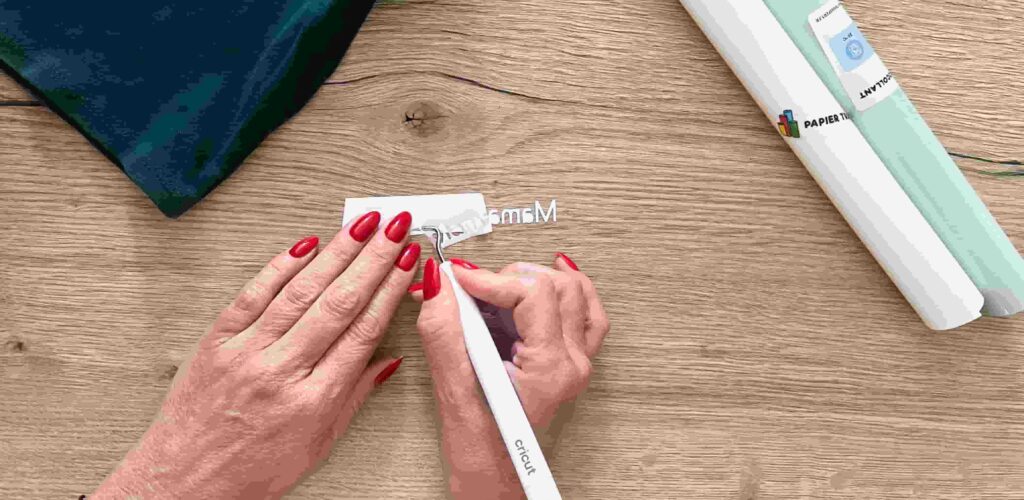
Lege dein Design nun an der gewünschten Stelle auf dein Textil. Ich empfehle dir, es mit kleinen Klebestreifen zu fixieren, damit es sicher nicht verrutscht, wenn du es in die Transferpresse legst (hitzebeständiges Klebeband findest du hier).
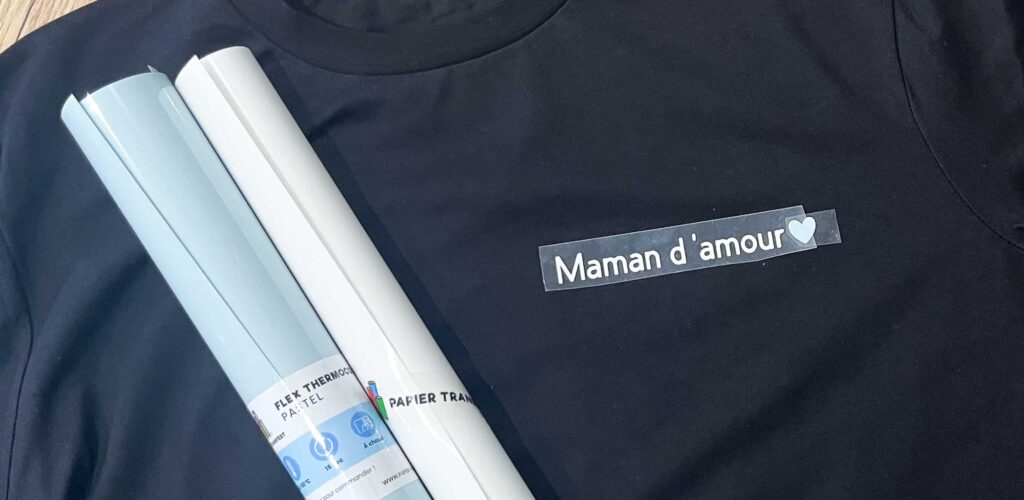
Zum Schluss legst du dein Textil auf deine Cricut-Transferpresse, legst die Teflonfolie oder das Backpapier darauf und presst so lange, wie es auf dem Etikett deiner Flexfolie von Transfer Paper angegeben ist. Wenn du eine Mini-Presse hast, heizt du sie auf und hältst sie genauso über die Teflonfolie oder das Backpapier.
Und voilà: Im Handumdrehen hast du deine erste Textilgestaltung mit der Cricut geschafft. Darauf kannst du stolz sein. Bravo, ihr Kreativen!
#Cricut-Tutorial: Noch ein paar Tipps
Wenn du noch einen Schritt weitergehen möchtest, helfen dir diese kleinen Tipps:
- Bewahre deine Flexfolienreste für andere Projekte auf (du wirst sehen, früher oder später brauchst du diese knallige Farbe garantiert wieder).
- Wenn du dein Motiv mit der Maschine schneiden möchtest und dir bei der Größe einiger Elemente unsicher bist, mach ruhig einen Probeschnitt auf Flexfolienresten (siehe erster Tipp).
- Reinige dein Textil immer, bevor du die Flexfolie aufbringst: Hat es Knötchen, hält die Flexfolie womöglich nicht. Nimm in diesem Fall eine Fusselrolle.
- Und zum Schluss: Warte mindestens 24 Stunden, bevor du dein Textil wäschst, und wasche es immer auf links. So hält deine Flexfolie noch länger.
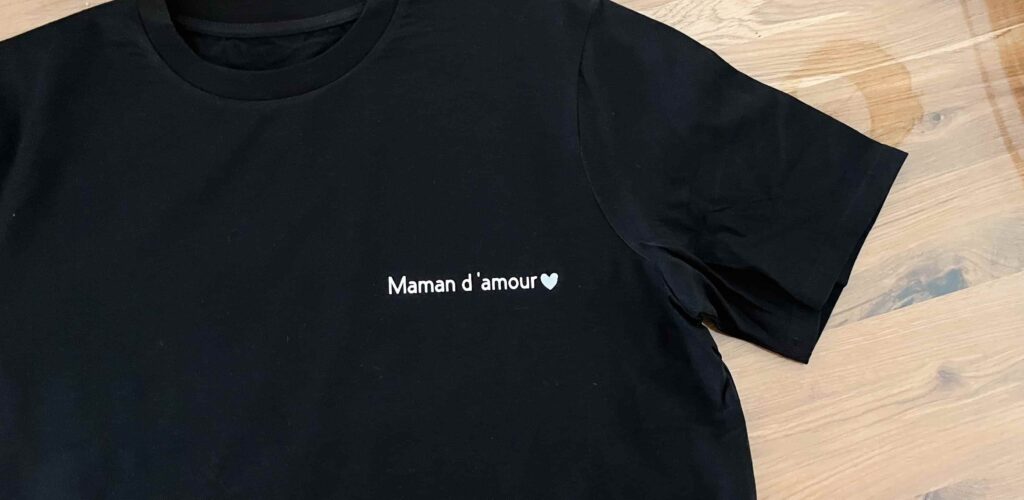
Viel Spaß beim Gestalten, ihr Künstler! 🎨


Kommentare
Noch keine Kommentare. Schreib den ersten und teile deine Erfahrung.
Kommentar schreiben