

Il software Silhouette Studio è una vera miniera di creatività: offre tantissimi strumenti e trucchi per dare forma alle tue creazioni artistiche.
Oggi lo esploreremo insieme per mostrarti tutto quello che sa fare con i font!
1 - Cambiare il font in Silhouette Studio
Per iniziare a scrivere in Silhouette Studio, clicca sull’icona «A» all’estrema sinistra dello schermo, poi clicca una volta nell’area di lavoro di Silhouette: potrai scrivere tutte le parole o le frasi che vuoi.
Il software Silhouette Studio userà il font predefinito del tuo computer. Per cambiarlo, clicca sull’icona «A» che questa volta si trova a destra dello schermo, non a sinistra. Seleziona tutto il testo evidenziandolo e scegli il font che preferisci.
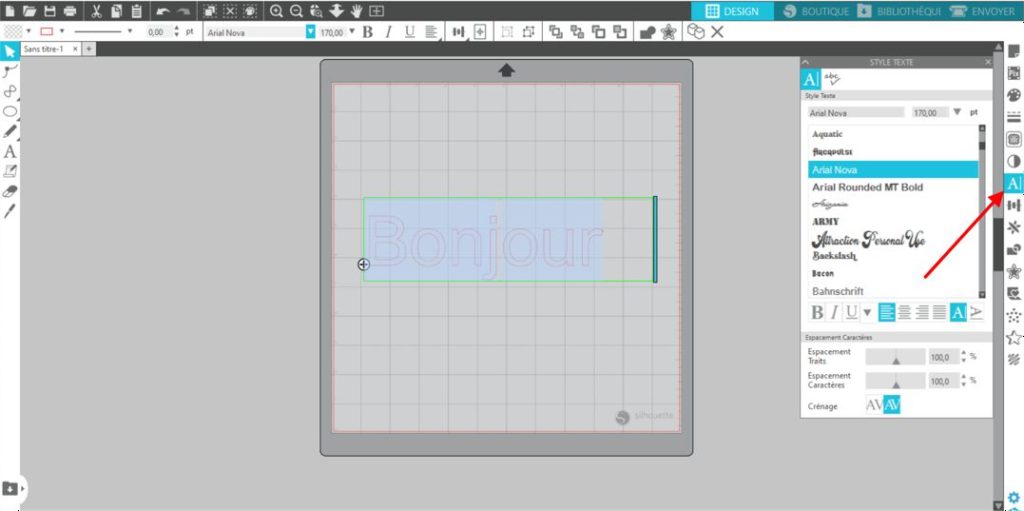
Se vuoi cambiare il font predefinito in Silhouette senza dover cliccare ogni volta sull’icona «A» durante la sessione, clicca prima sul font che vuoi usare nell’icona «A» a destra, poi clicca sull’icona «A» a sinistra: il software memorizzerà quel font e potrai continuare a scrivere con il font scelto senza dover ripetere l’operazione.
Nota: per avere più font hai due possibilità. Puoi scaricare dei font da internet: il sito 1001 Fonts, per esempio, ne offre migliaia. Attenzione però, la maggior parte è gratuita solo per uso personale. Puoi anche acquistare font direttamente nel software Silhouette, ma sono a pagamento e a volte piuttosto costosi!
2 - Spaziatura dei caratteri
Aumentare o diminuire lo spazio tra le lettere è semplicissimo:
Clicca sulla parola da modificare ed evidenziala tenendo premuto il tasto sinistro del mouse. Clicca sull’icona «A» a destra dello schermo. Nel piccolo riquadro, in fondo, compare un cursore chiamato «spaziatura dei caratteri»: spostandolo puoi aumentare o diminuire la spaziatura tra le lettere. Puoi anche modificare la percentuale da tastiera (il massimo è 500%, ma vedrai che basta e avanza!)
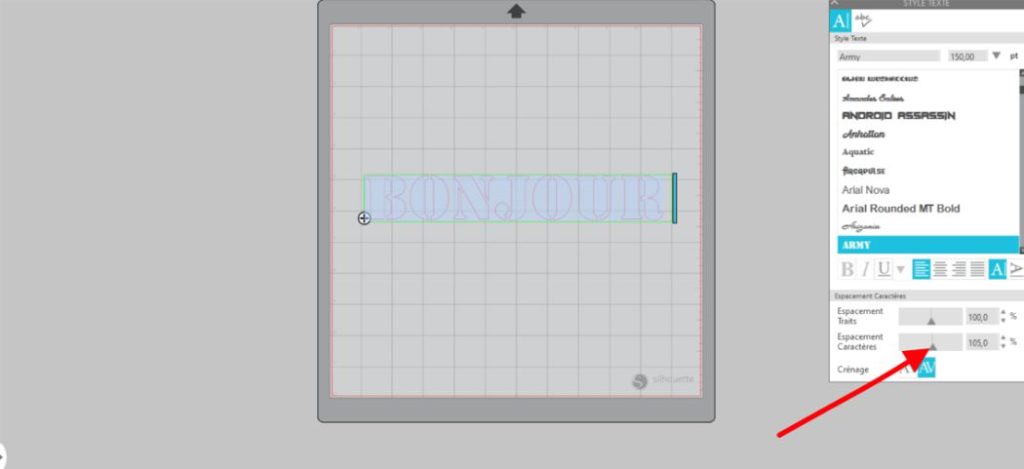
Nota: se hai più parole disposte su più righe, puoi modificare anche lo spazio tra le righe con il cursore subito sopra 🙂
3 Tutorial Silhouette Studio - Come rendere più spesso un font sottile?
Alcuni font, come quelli corsivi, possono essere un po’ difficili da tagliare con la tua Silhouette Caméo a causa del loro spessore. Vediamo come aumentare lo spessore del font, così che la macchina lo tagli facilmente.
Passaggio 1 - Scrivi il testo
Scrivi il testo nell’area quadrettata di Silhouette.
Passaggio 2 - Crea un contorno del font
Clicca sull’icona a forma di stella a destra dello schermo e poi sul testo che hai scritto. Ora clicca su «CONTORNO» nel piccolo riquadro che è comparso e regola lo spessore del testo con il cursore della distanza. Quando hai ottenuto lo spessore giusto, clicca su Applica.
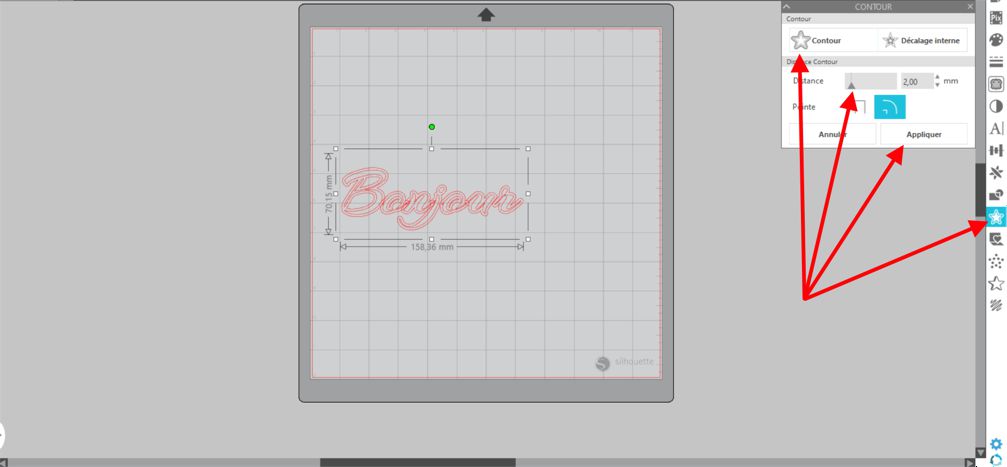
Passaggio 3 - Sposta o elimina il vecchio testo
Tieni premuto il tasto sinistro sul vecchio testo per spostarlo: ed ecco il tuo testo più spesso.
4 Tutorial Silhouette - Risolvere il problema delle lettere sovrapposte
Capita che alcuni font abbiano lettere che si sovrappongono, come in questa immagine, dove la lettera O si sovrappone alla N, che a sua volta si sovrappone alla J.
Durante il taglio, il software terrà conto di questa sovrapposizione e taglierà anche le piccole parti sovrapposte. Vedrai quindi dei segni di taglio, che rischiano di non essere molto belli da vedere sul tessuto.
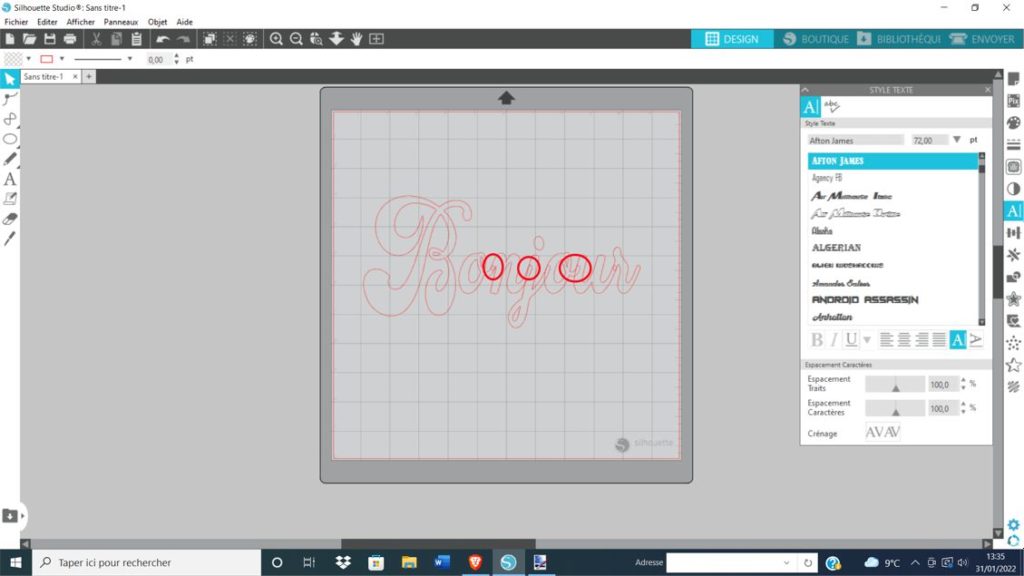
Per risolvere, clicca sulla parola, vai nella finestra con il cerchio e il rettangolo chiamata «Modifica» e clicca su «SALDA»: vedrai che la sovrapposizione sparirà come per magia! 🧙
5 - Come curvare il testo?
Siamo in tanti a voler curvare il testo quando realizziamo un motivo, perché a volte gli dà un effetto e uno stile fuori dal comune.
Segui questi passaggi per curvare il testo nel software Silhouette Studio:
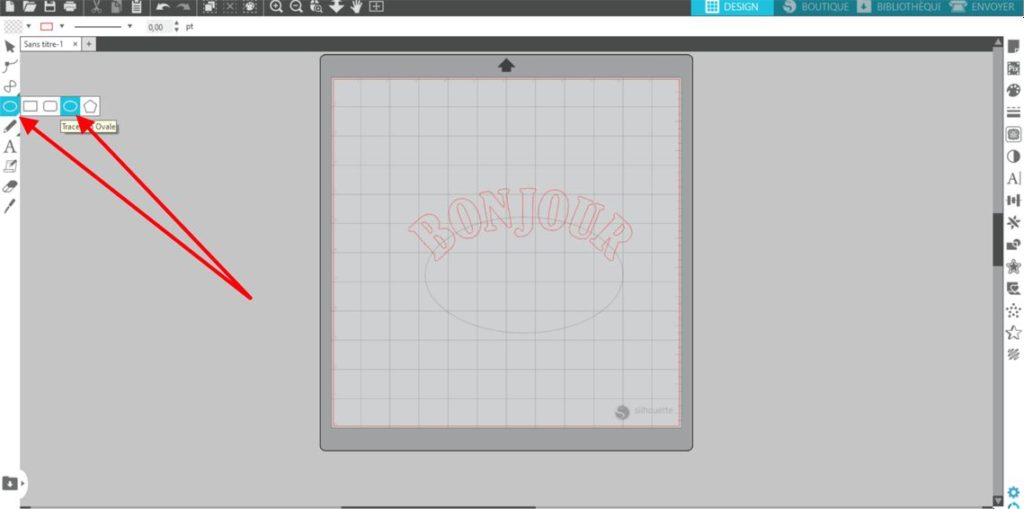
Clicca sulla finestra con il cerchio a sinistra dello schermo, scegli la forma a cerchio e, tenendo premuto il tasto sinistro del mouse, disegna un cerchio della dimensione che preferisci.
Poi prendi il testo e posizionalo semplicemente sul cerchio tenendo premuto il tasto sinistro.
Nota: come puoi vedere, il cerchio è diventato grigio, il che significa che non verrà considerato durante il taglio del motivo.
Attenzione: un testo già saldato non può essere curvato, quindi prima curva il testo e poi saldalo.
6 - Come creare un testo a forma di onda?
Puoi anche realizzare un testo a forma di onda.
Clicca sullo strumento «Tracciati» a sinistra dello schermo e poi sull’icona che somiglia al simbolo dell’infinito.
Clicca nell’area quadrettata del software e clicca di nuovo per creare l’onda.
Quando l’onda è completa, fai clic destro per terminarne la creazione.
Come per il testo curvo, prendi il testo desiderato tenendo premuto il tasto sinistro del mouse e rilascialo su una delle curve dell’onda che hai creato. Il testo prenderà così la forma dell’onda. 😉
Ora che sai come creare e modificare il testo in Silhouette Studio, potrai realizzare bellissime creazioni in tanti stili diversi!
Il testo tagliato seguendo questo tutorial Silhouette Studio può servire per personalizzare i tessuti con il vinile termoadesivo oppure per realizzare sticker con il vinile adesivo, e ci sono tanti altri modi per esprimere la tua creatività con questo software! 🤩
Per personalizzare tessuti e creare sticker di alta qualità con la tua Silhouette Caméo, puoi ordinare splendidi vinili termoadesivi e vinili adesivi sul nostro sito!





Commenti
Ancora nessun commento. Scrivi il primo e racconta la tua esperienza.
Lascia un commento