
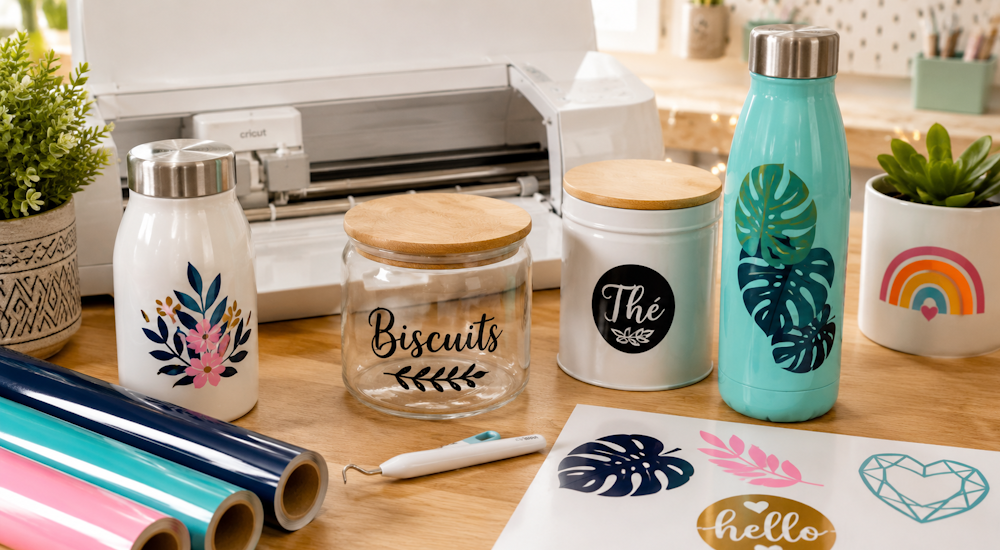
Quando tagli il vinile adesivo con un plotter da taglio, è importante partire con le impostazioni giuste, così che il taglio riesca al meglio. 👍
Vediamo quindi come tagliare il vinile adesivo con il software Silhouette Studio per ottenere un logo impeccabile! ✨
Per questo tutorial puoi usare qualsiasi plotter Silhouette (Cameo o Portrait), perché funzionano tutti con il software Silhouette Studio.
1 - Carica il tuo motivo nel software
Cominciamo caricando nel software il motivo da tagliare. Se non hai idee su cosa tagliare nel vinile, puoi scaricare il nostro pacchetto di 50 file gratuiti per Silhouette Cameo. 😉
In Silhouette Studio, clicca su «File» e poi su «Apri», quindi cerca il tuo motivo. Quando l’hai trovato, fai doppio clic sul file e aspetta: il software ci metterà qualche secondo a caricare l’immagine.
a - La vettorializzazione
Dopo aver caricato l’immagine, dovremo «vettorializzarla». Questa tecnica darà al motivo una definizione perfetta, così che il taglio del vinile sia preciso. 🧐
Per farlo, hai 2 possibilità:
1️⃣ La prima, e la più semplice: clicca sull’icona a forma di farfalla a destra dello schermo. Poi clicca su «seleziona l’area di vettorializzazione», tieni premuto il tasto sinistro del mouse e racchiudi tutto il motivo che hai scelto.
Il software evidenzierà il logo in giallo: a questo punto clicca su «Vettorializza».
Elimina il primo logo: vedrai che è comparso un secondo motivo con i contorni rossi, cioè il logo vettorializzato.
2️⃣ Il secondo metodo prevede l’uso del software gratuito Inkscape.
Dopo aver scaricato il software, importa il logo da vettorializzare.
Selezionalo con un clic, poi clicca su «tracciato» ➡️ «Vettorializza una bitmap» ➡️ «Conferma».
Ecco creato il tuo logo vettorializzato con Inkscape! Ora però bisogna caricarlo in Silhouette Studio:
Elimina il logo di partenza, quello non vettorializzato, poi clicca su «file» e su «salva con nome» e scegli il formato DXF.
Clicca su «Salva» e poi su «Conferma» per completare l’operazione.
Torna in Silhouette Studio, vai di nuovo su «file» ➡️ «apri» e fai doppio clic sul file in formato DXF.
Fatto! 🏆
Puoi ridimensionare l’immagine tenendo premuto il tasto sinistro del mouse sulle sue estremità.
Nota: per il taglio del vinile adesivo non devi specchiare il motivo; questo accorgimento vale invece per i motivi in vinile termoadesivo.
b - Le impostazioni di taglio per il vinile adesivo
Passiamo ora alle impostazioni di taglio: clicca sul pulsante blu «INVIA» in alto a destra dello schermo.
Nel riquadro in alto a destra con i motivi rossi, clicca sull’opzione «taglia»
Sul lato destro vedrai 3 caselle rettangolari con 3 piccole frecce:
Nella prima casella scegli il materiale «Vinile Lucido» o «Vinile Opaco».
Nella seconda scegli «Taglia» e nella terza «Lama Auto».
Le impostazioni per il taglio del vinile possono variare in base al tipo di vinile che usi; in ogni caso ti consigliamo di tenere sempre la profondità della lama al livello 1. Per farlo, clicca sulla rotella nera fino ad arrivare al livello 1. ☝️
Imposta la forza a 14 e la velocità a 5.
Se il taglio del vinile adesivo non è venuto bene, le possibilità sono due:
La lama del tuo plotter da taglio non ha tagliato il vinile abbastanza in profondità. ➡️ Devi aumentare la forza della lama.
La lama del tuo plotter da taglio ha tagliato da parte a parte anche il supporto in cartoncino del vinile. ➡️ Devi ridurre la forza della lama.
Quando tutte le impostazioni sono corrette, possiamo inserire il vinile adesivo nel plotter per ottenere un taglio perfetto:
2 - Prepara il vinile per il taglio
Prendi il tappetino da taglio e appoggiaci sopra il vinile adesivo: il lato in cartoncino deve aderire al tappetino, mentre la parte colorata del vinile deve restare rivolta verso l’alto.
Se il tappetino non è molto appiccicoso, ti consigliamo di fissare i bordi con un po’ di nastro di carta.
Spostati davanti al plotter da taglio e abbassa la rotella per aprire la barra metallica
Posiziona il tappetino tra i due anelli di plastica bianchi (uno a sinistra e uno a destra del plotter)
Richiudi la rotella grigia
Il tappetino da taglio dovrebbe restare fermo da solo nel plotter.
Ora premi sul plotter la freccia rivolta verso l’alto (carica) e clicca sul pulsante «Invia» in Silhouette Studio (se il plotter è collegato al software, il taglio partirà!)
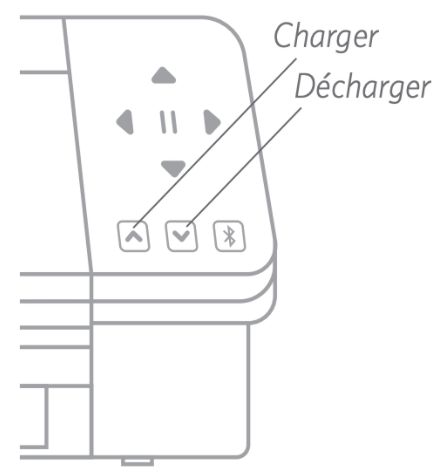
Una volta avviato il plotter, aspetta da qualche secondo a qualche minuto, a seconda delle dimensioni del logo che stai tagliando (più il logo è grande, più tempo servirà per tagliarlo).
Al termine del taglio del vinile adesivo, scarica il tappetino cliccando su «scarica».
Il plotter espellerà il tappetino da taglio.
Passiamo ora alla spellicolatura, che consiste nel rimuovere il vinile adesivo in eccesso tutto intorno al logo.
3 - La spellicolatura
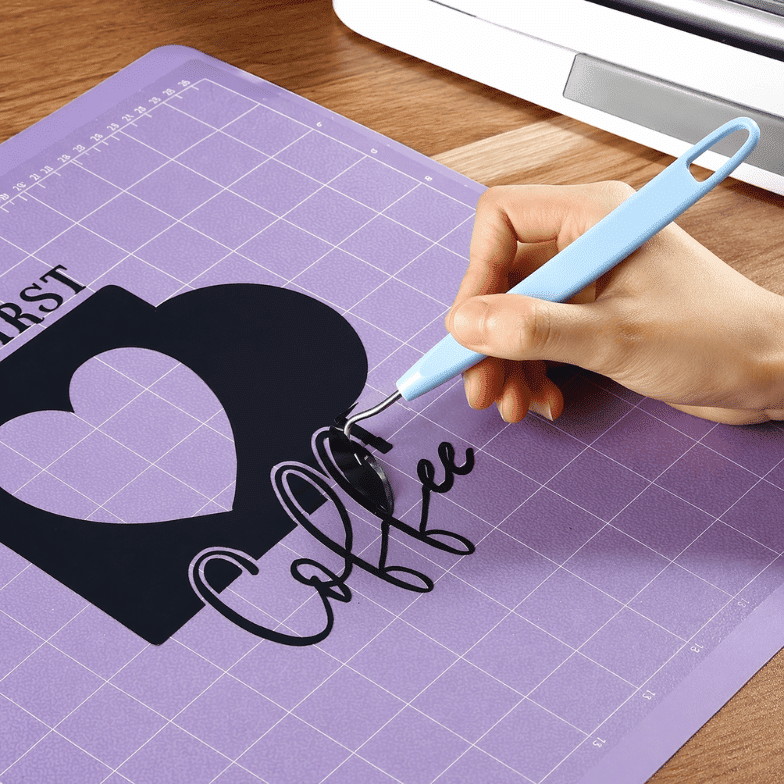
In questa fase è indispensabile usare un uncino per spellicolatura, così da eliminare tutto l’eccesso dopo il taglio del vinile. Le parti esterne al motivo dovrebbero staccarsi con facilità, senza bisogno di forzare.
Procedi con delicatezza durante la spellicolatura, per non rischiare di staccare un elemento del logo.
Al termine di questa fase, vedrai finalmente il tuo logo, bello nitido, sul supporto in cartoncino.
4 - L’applicazione
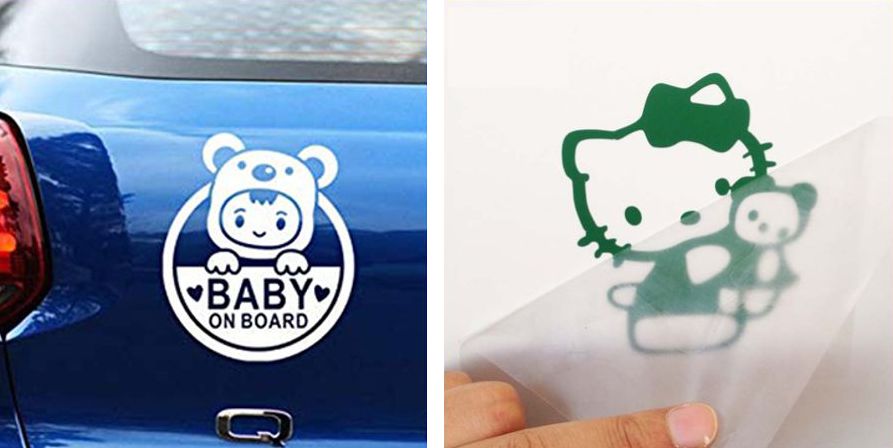
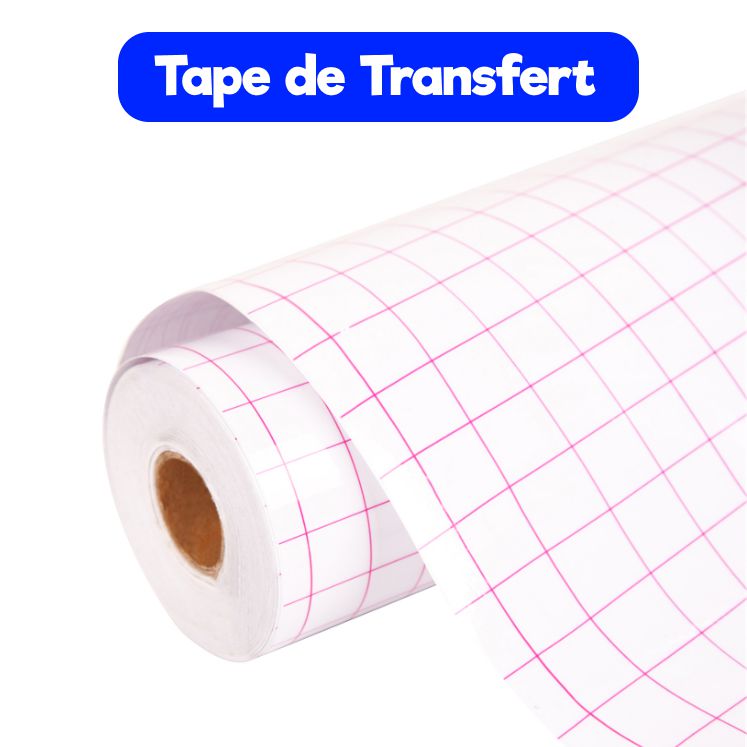
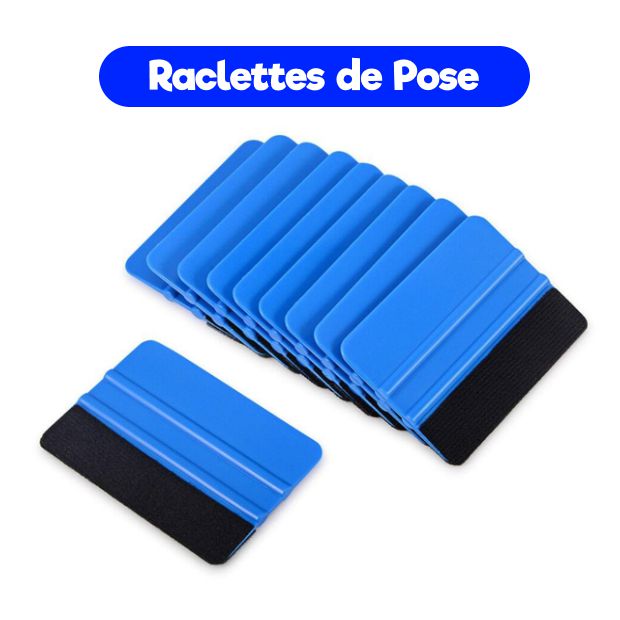
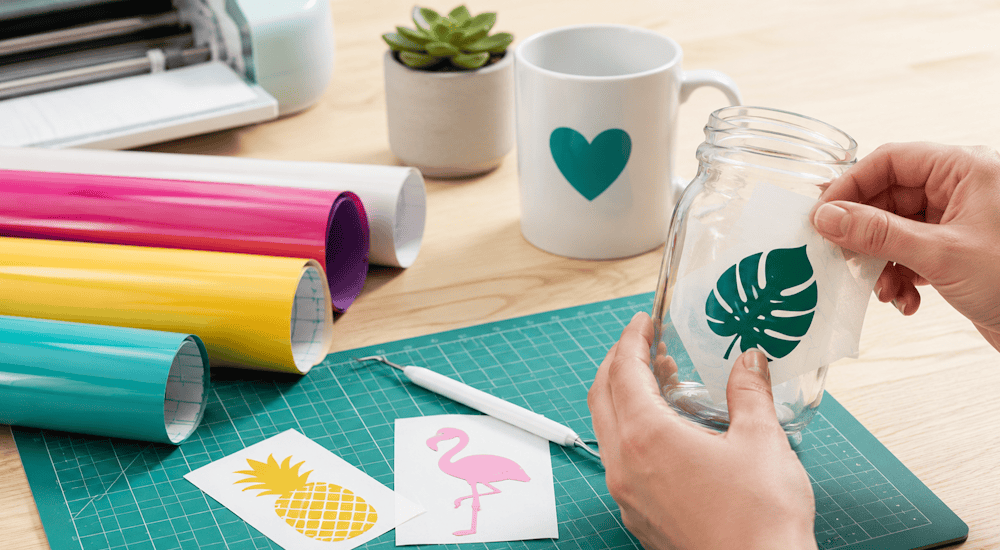
Per applicare il vinile adesivo su una superficie servono una pellicola di trasferimento e una spatola per vinile.
La pellicola di trasferimento è indispensabile per spostare il logo sulla superficie che hai scelto.
La spatola ti permette di applicare correttamente il logo in vinile adesivo sulla superficie, così che aderisca alla perfezione.
Come applicare il vinile tagliato:
1️⃣ Taglia un pezzo di pellicola di trasferimento grande quanto il logo, stacca la protezione dal lato adesivo e applica la pellicola sul logo. La pellicola deve coprire completamente il motivo in vinile.
Ecco un video che spiega come applicare correttamente la pellicola di trasferimento sul vinile.
2️⃣ Elimina eventuali bolle con la spatola
3️⃣ Solleva lentamente la pellicola dal supporto: il logo dovrebbe venire via insieme a lei e trasferirsi completamente.
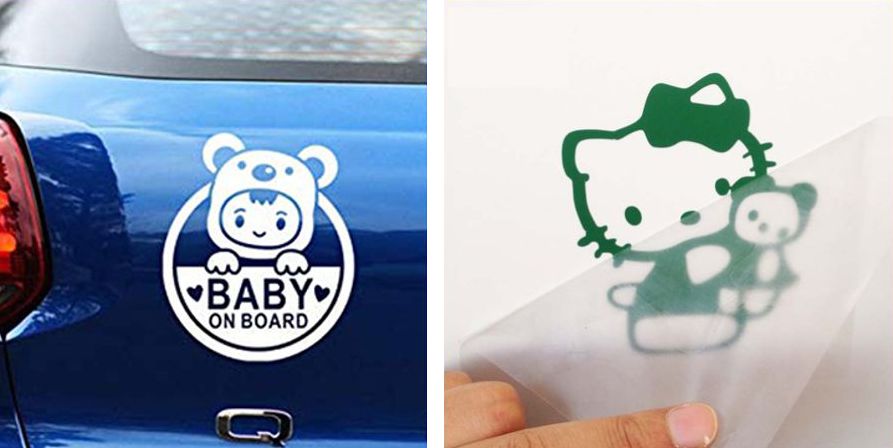
4️⃣ Applica il logo sulla superficie che preferisci (ad esempio una finestra, una parete, una cornice...) e ripassa un’ultima volta con la spatola per 10 secondi.
5️⃣ Stacca delicatamente la pellicola: il logo resterà perfettamente attaccato alla superficie. Il gioco è fatto! ✔️
Ecco fatto: il tuo vinile è tagliato e applicato. All’inizio il procedimento può sembrare un po’ laborioso, ma vedrai che con la pratica diventerà un gioco da ragazzi! 🤩
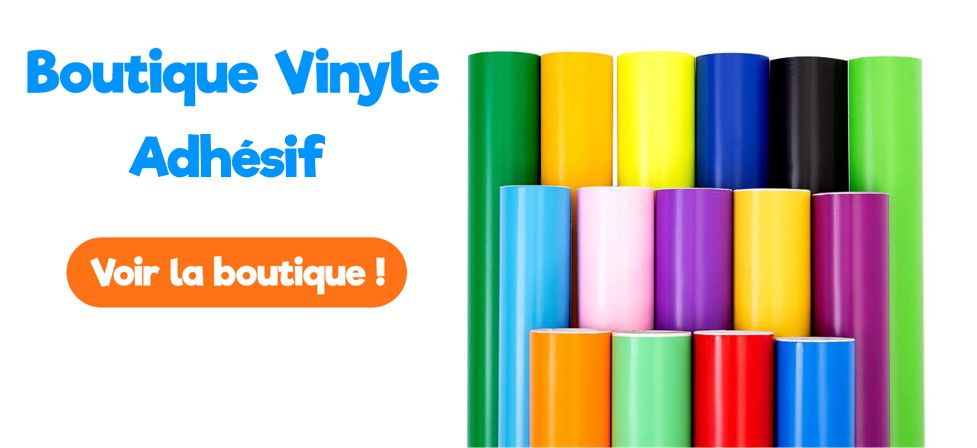
Per ordinare i nostri vinili adesivi e realizzare motivi di qualità, tuffati nel nostro negozio di vinili adesivi 🏊♂️. Proponiamo 3 tipi di vinile (opaco, lucido e glitterato) per creazioni uniche!
Proponiamo anche la pellicola di trasferimento quadrettata e le spatole per vinile, per personalizzare e trasferire i tuoi motivi sui supporti che preferisci. 😉
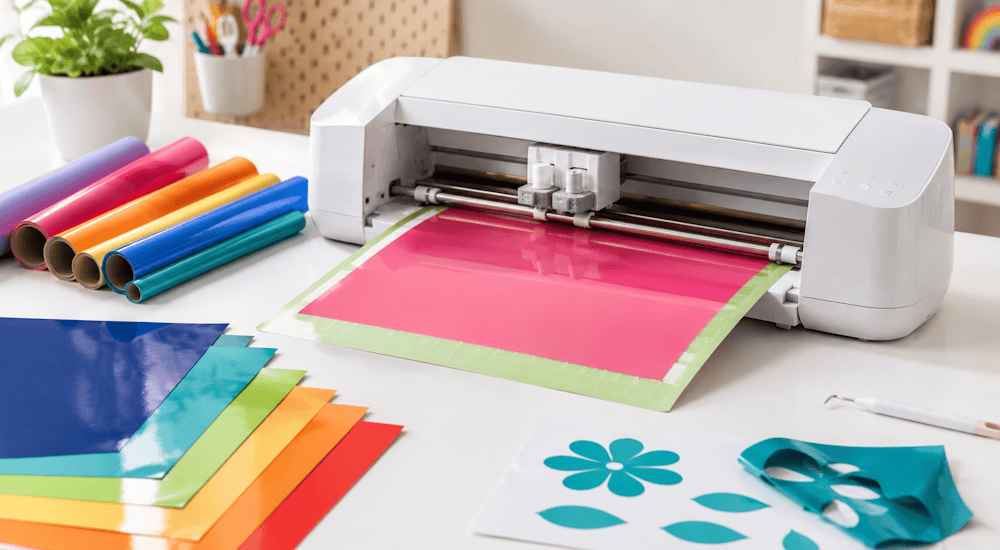
Ora che hai tutti gli strumenti e i consigli per realizzare un taglio in vinile, non ti resta che passare all’azione! 💪
Commenti
Ancora nessun commento. Scrivi il primo e racconta la tua esperienza.
Lascia un commento