

Probabilmente hai appena acquistato un plotter da taglio Silhouette e vuoi tagliare il tuo primo motivo o logo. Tranquillo, sei nel posto giusto 😉
Oggi ti mostriamo le impostazioni di base del software Silhouette Studio per tagliare la tua prima creazione con il plotter!✨
Gli ingredienti
Per questo tutorial dovrai:
- Scaricare il software Silhouette Studio
- Procurarti il tuo plotter da taglio Silhouette Cameo
- Scaricare in formato PNG il logo che vuoi tagliare
Passaggio 1: inserisci il logo in Silhouette Studio
Dopo aver installato il software Silhouette Studio e collegato il computer al tuo plotter da taglio, si fa sul serio!
Per prima cosa devi inserire nel software il logo che vuoi tagliare. Hai due possibilità:
Metodo 1
Se il tuo disegno o logo è composto solo da testo, puoi ricreare il motivo direttamente nel software:
Per scrivere un testo, clicca sul pulsante con la lettera «A» a sinistra dello schermo, scegli il font che preferisci in alto nella pagina e poi clicca nella griglia di Silhouette. Ora puoi scrivere la frase che vuoi 😊.
Nel secondo caso, se il logo è più complesso, dovrai inserirlo nel software in formato PNG:
Metodo 2
Clicca su «File» in alto a destra dello schermo e poi sul pulsante «Apri». Potrai così cercare sul computer il logo che hai creato.
Dopo questa operazione il logo sarà nel software, ma non è ancora utilizzabile perché non è vettorizzato!
Che cos’è la vettorizzazione? Un’immagine PNG è fatta di pixel: se provi a tagliarla con il plotter, il taglio non sarà lineare, perché seguirà il contorno dei pixel dell’immagine.
Dopo la vettorizzazione il motivo non ha più pixel, quindi il taglio sarà perfettamente lineare.
Tieni presente che con il metodo 1 non c’è bisogno di vettorizzare il testo, perché ci pensa il software!
IMPORTANTE⚠️: se il motivo ha una risoluzione troppo bassa, i contorni non verranno rilevati correttamente durante la vettorizzazione. Assicurati quindi di usare sempre immagini con una buona risoluzione.
Per vettorizzare il logo, clicca sul pulsante a forma di farfalla a destra dello schermo.
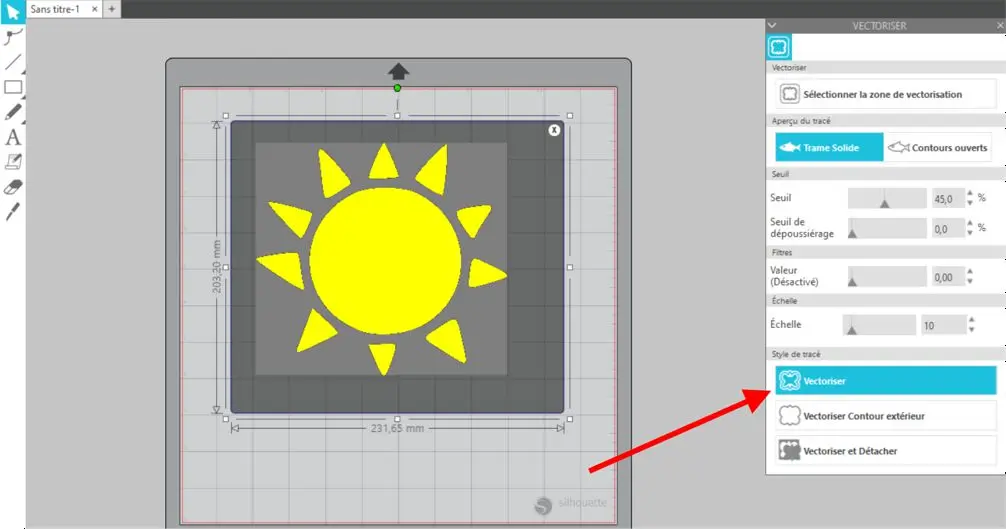
Racchiudi tutto il logo nell’area di vettorizzazione tenendo premuto il tasto sinistro del mouse, poi clicca sul pulsante «Vettorizza» e il gioco è fatto!
La procedura è molto semplice, ma la vettorizzazione non è sempre perfetta: con Silhouette Studio a volte si perdono alcuni dettagli del motivo. Per una vettorizzazione più avanzata, puoi dare un’occhiata alla guida sulla vettorizzazione con il software Inkscape.
Passaggio 2: impostazioni del motivo
Una volta vettorizzato il logo, puoi regolare diverse impostazioni nel software Silhouette Studio. Per prima cosa, modifica le dimensioni del logo e posizionalo nel punto giusto all’interno dell’area di lavoro (di solito in alto a sinistra, dove avverrà il taglio).
Se lavori con il vinile termoadesivo, è fondamentale applicare al logo l’effetto «specchio», perché il plotter taglia i loghi «al rovescio». Bisogna quindi ribaltarli perché, al momento della stampa, compaiano nel verso giusto.
Per farlo, clicca con il tasto destro del mouse sul logo, poi su «specchio orizzontale», e il logo farà una piroetta!
Ora puoi cliccare sul pulsante «INVIA» in alto a destra dello schermo per passare alla fase successiva ➡️
Silhouette Studio è un software completo, con tantissimi strumenti diversi per creare il design del logo. Abbiamo visto i più importanti, ma sei libero di provarli tutti!
E ora passiamo al cuore della questione: le impostazioni di taglio!
Passaggio 3: impostazioni di taglio
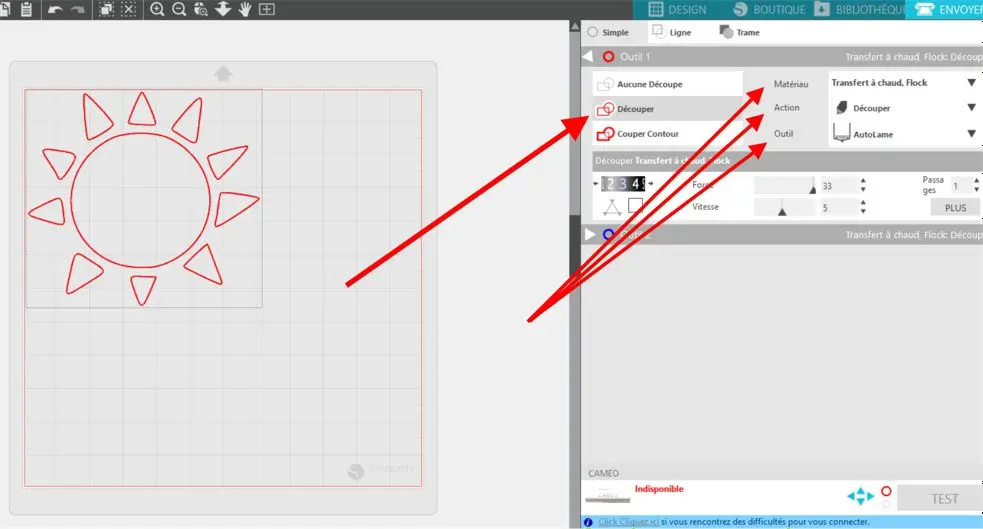
Pulsanti Materiale, Azione e Strumento
- Nel primo riquadro bianco, clicca su «Taglia».
- Nella scheda «Materiale», scegli «Trasferimento a caldo, Flock»
- Nella scheda «Azione», clicca su «Taglia»
- Nella scheda «Strumento», clicca su «Autolama» (la più comune) se hai una lama automatica, altrimenti su «Lama Silhouette».
Profondità, forza e velocità della lama
I vinili termoadesivi in commercio richiedono tutti impostazioni della lama più o meno diverse.
Per questo, nel tutorial prenderemo come esempio le impostazioni di taglio del vinile termoadesivo standard del marchio Transfer Paper.
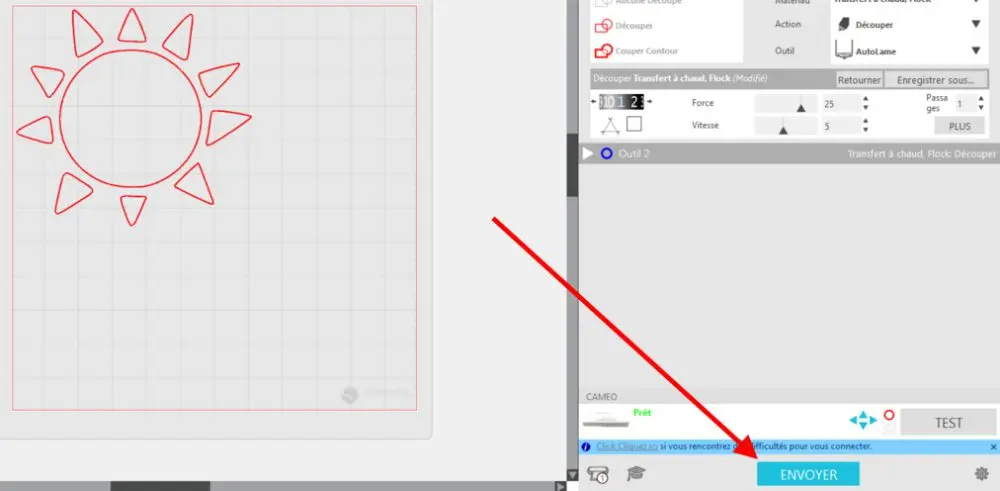
La rotella nera regola la profondità della lama. Quando tagli il vinile termoadesivo ti consigliamo sempre di tenerla a 1 (al massimo 2), perché una lama troppo profonda potrebbe rovinare il tappetino da taglio e, peggio ancora, il plotter…
La forza corrisponde alla pressione esercitata sul materiale per tagliarlo meglio. In parole semplici, se non riesci a tagliare il tuo vinile termoadesivo, conviene aumentare la forza della lama piuttosto che la sua profondità.
Come accennato sopra, l’impostazione della forza varia a seconda del tipo di vinile. Per il vinile termoadesivo standard della nostra gamma, ti consigliamo una forza tra 21 e 25.
Se tagli un vinile di un’altra marca (non è grave, nessuno è perfetto 🙄), ti consigliamo di partire da una forza 25: se la lama buca la pellicola di supporto, diminuisci la forza ⬇️; se invece non taglia abbastanza in profondità, aumentala ⬆️.
Per la velocità di taglio, ti consigliamo di lasciare quella predefinita (5).
Infine, con le impostazioni giuste non serve ripetere il taglio più volte sul logo: ti consigliamo quindi di lasciare il numero di passaggi a 1.
Finalmente le impostazioni sono complete 🤩. Ora puoi tagliare il motivo cliccando su «INVIA»!
Speriamo che questo tutorial ti sia stato utile: presto il taglio dei motivi con il software Silhouette Studio sarà un gioco da ragazzi per te!
Per provare il nostro vinile termoadesivo standard, non aspettare oltre e clicca sul link qui sotto!😉
Voglio il vinile termoadesivo standard!
Vantaggi del prodotto:
✔️ Spellicolatura e taglio facili
✔️ Compatibile con tutti i plotter da taglio Silhouette
✔️ Applicazione rapida (15 secondi)
✔️ Miglior rapporto qualità-prezzo



Commenti
Ancora nessun commento. Scrivi il primo e racconta la tua esperienza.
Lascia un commento