
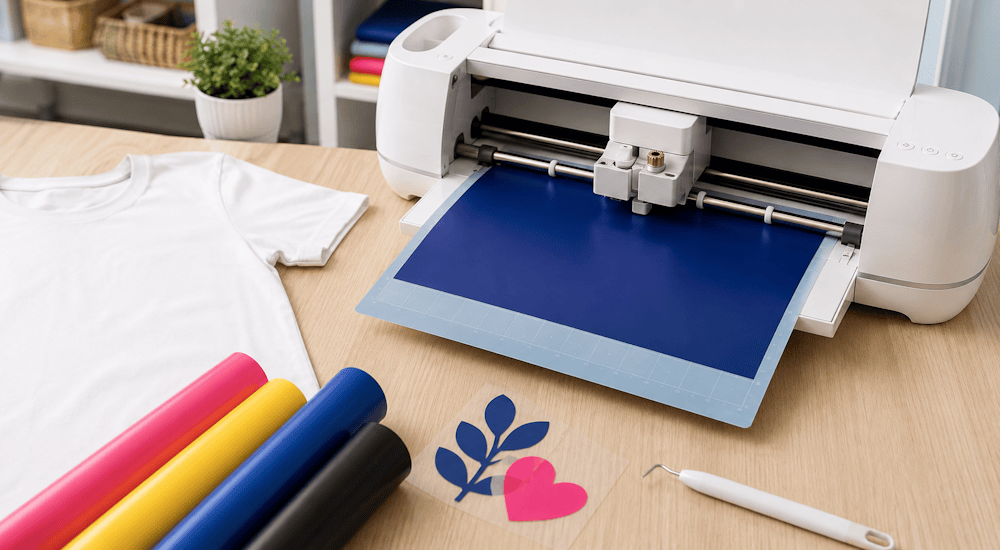
Heute zeigen wir dir, wie du Flexfolie mit einem Cricut-Plotter schneidest. Ein großer Vorteil von Flexfolie: Du kannst sie auf die unterschiedlichsten Textilien aufbringen, zum Beispiel auf Hemden, Kissen, T-Shirts und Taschen.
Egal, ob du eine Cricut Maker, eine Cricut Explore Air oder eine Cricut Joy hast, so schneidest du dein erstes Flexmotiv mit der Cricut:
Wähle dein Motiv aus
Wenn du bereit bist, ein Motiv aus Flexfolie zu schneiden, öffne die Software Cricut Design Space und bereite dein Motiv vor. Für dieses Beispiel haben wir ein Design aus unserem Paket mit 50 kostenlosen Designs für Cricut verwendet, das du dir herunterladen kannst! 🎨
Platziere das Motiv auf der virtuellen Matte der Cricut: Klicke auf „Hochladen“, dann auf „Bild hochladen“ und wähle das gewünschte Motiv aus deinen Dateien aus.
Bring dein Motiv auf die richtige Größe.
Wenn das Motiv fertig ist, klicke auf „Erstellen“. Der Bildschirm sollte dann so aussehen. ⬇️
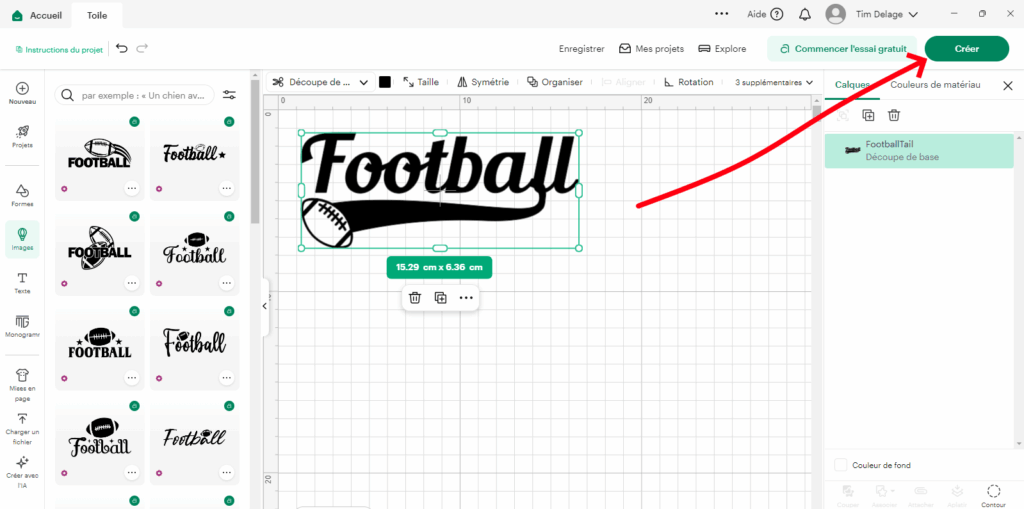
Da du mit Flexfolie arbeitest, musst du darauf achten, dass dein Bild gespiegelt ist. Flexfolie wird nämlich immer spiegelverkehrt geschnitten, damit das Motiv nach dem Aufbringen auf das Textil richtig herum zu sehen ist.
Um dein Motiv zu spiegeln, klicke links unter der Vorschau der Matte auf die Schaltfläche „Mirror“.
Sobald du auf den Schieberegler klickst, wird die Schaltfläche links aktiviert, und auf der Matte erscheint das Motiv seitenverkehrt. 🔄
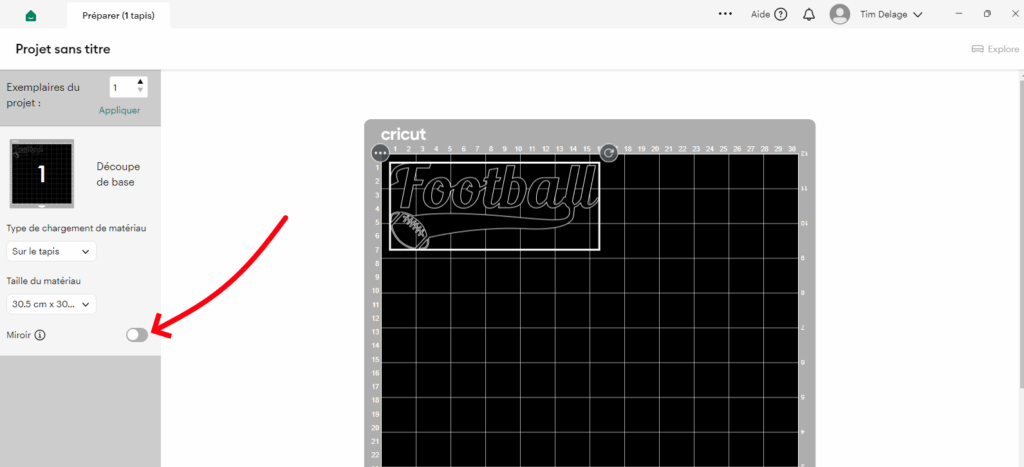
Klicke auf „Weiter“, dann wirst du aufgefordert, deine Maschine auszuwählen. Für diesen Artikel verwenden wir die Cricut Maker, aber auch die Cricut Explore Air 2 zum Beispiel schneidet Flexfolie ausgezeichnet.
Wenn du die Cricut Maker zum Schneiden deiner Flexfolie auswählst, wirst du anschließend nach deinem Material gefragt.
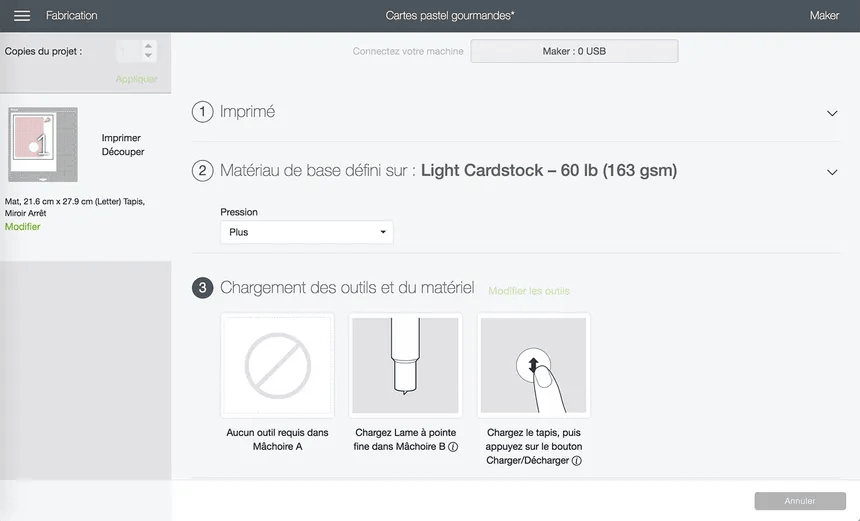
Wir haben „every day Iron ON“ gewählt, die passende Einstellung für Standard-Flexfolie. Es gibt aber auch Optionen für Glitzer-Bügelfolie, Samt-Bügelfolie und alle anderen Flexfolien, die du in unserem Shop für Flexfolien findest. (Alle Einstellungen für unsere Flexfolien stehen in der jeweiligen Produktbeschreibung.)
Nachdem du das Material ausgewählt hast, fordert dich die Maschine auf, die Matte einzulegen, und der Schnitt beginnt.
Jetzt musst du nur noch ein paar Minuten warten, bis der Schnitt fertig ist, und kannst die Matte dann herausnehmen.
Flexfolie richtig auf die Cricut-Matte legen
Nachdem wir dir gezeigt haben, wie du Flexfolie mit dem Cricut-Plotter schneidest, geben wir dir noch ein paar Tipps, wie du die Flexfolie richtig auf die Schneidematte legst:
1️⃣ Die glänzende Seite der Flexfolie muss immer nach unten zeigen. Wichtig: Manche Flexfolien haben auf Vorder- und Rückseite unterschiedliche Farben, bei anderen sind beide Seiten gleich. Damit der Schnitt sicher gelingt, orientierst du dich deshalb ausschließlich daran, welche Seite glänzt und welche nicht, und nicht an der Farbe der Flexfolie, die dich verwirren könnte.
2️⃣ Wenn die Flexfolie auf der Matte liegt, schiebst du sie mit der blinkenden Pfeiltaste deiner Cricut in die Maschine. Drück anschließend auf die Cricut-Taste, um den Schnitt zu starten.
3️⃣ Wenn dein Motiv fertig geschnitten ist, ziehst du die Flexfolie von der Matte deiner Cricut ab. Dabei kann sie sich an einer Stelle etwas wellen, das hat aber keinen Einfluss auf die Schnitte.
4️⃣ Je öfter du deine Schneidematte für Cricut benutzt, desto mehr lässt ihre Klebkraft nach. Wenn deine Flexfolie nicht mehr auf der Matte hält, musst du keine neue kaufen: Du kannst die Flexfolie einfach mit Malerkrepp auf der Matte fixieren.
5️⃣ Noch ein kleiner Tipp: Trau dich ruhig, vorher einen Probeschnitt zu machen. Wähle ein kleines Motiv aus und lass den Schneidevorgang mit der Flexfolie einmal durchlaufen. So vermeidest du Schnittfehler und Materialverschwendung, falls du dir bei den richtigen Einstellungen nicht ganz sicher bist.
6️⃣ Schneide deine Flexfolie auf die passende Größe für dein Motiv zu. Wenn du deine Matte vorbereitest, brauchst du für die meisten Motive keinen ganzen Bogen Flexfolie. Du kannst die Flexfolie also auf eine Größe vorschneiden, die ungefähr der des Motivs entspricht. Nutze das Raster der Matte, um die benötigte Größe abzumessen, und gib dir 2 cm Spielraum.
Überschüssige Flexfolie entfernen
Sobald du die Flexfolie von der Schneidematte abgezogen hast, folgt der nächste Schritt: das „Entgittern“. Dabei entfernst du einfach die überschüssige Flexfolie rund um dein Motiv, die nicht auf dein Endprodukt übertragen werden soll.
Wie vermeidest du beim Entgittern, Flexfolie zu verschwenden?
Wenn dein geschnittenes Motiv viel kleiner ist als das Stück Flexfolie, auf dem es geschnitten wurde, empfehlen wir dir, die überschüssige Flexfolie vor dem Entgittern abzuschneiden.
Schneide dafür einfach mit einer Schere rund um dein Motiv. So kannst du den Rest deiner Flexfolie für ein anderes Projekt verwenden.
Um die überschüssige Flexfolie zu entfernen, brauchst du einen Entgitterhaken.
Das Übertragen auf Textil
Jetzt können wir unser geschnittenes und entgittertes Motiv auf unser T-Shirt übertragen! 👕
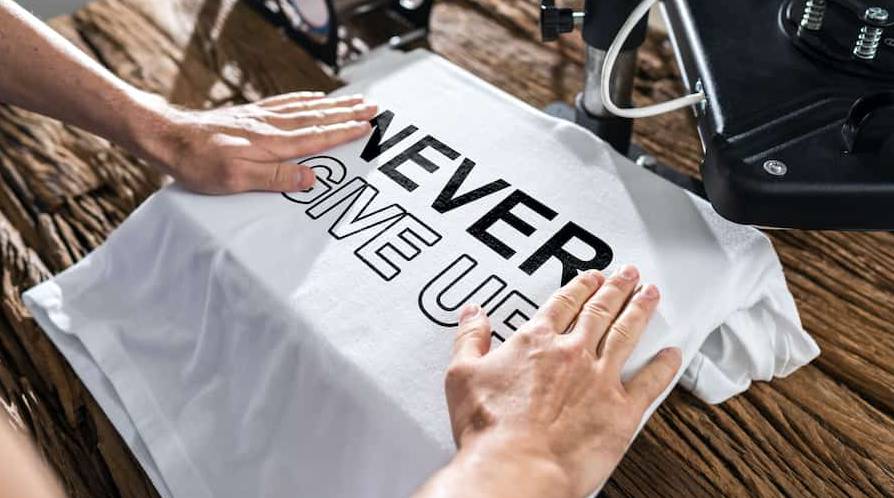
Um die Flexfolie richtig auf das Textil zu übertragen, brauchst du zwei Dinge: Hitze und Druck. Dafür kannst du ein Bügeleisen oder eine Transferpresse verwenden.
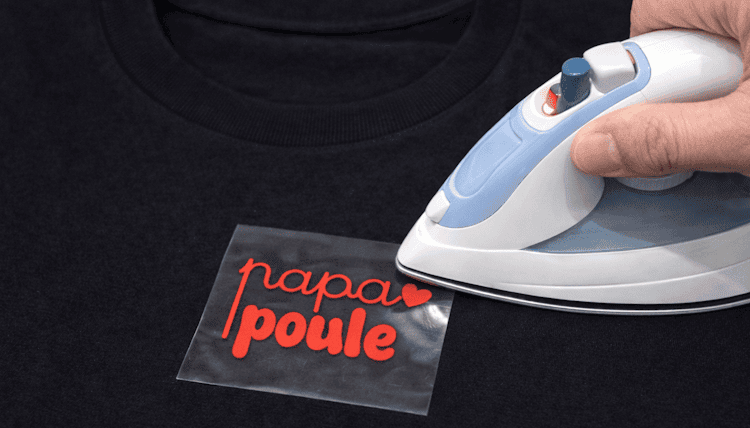
Wie bringst du die Flexfolie auf das Textil auf?
Schalte zuerst dein Bügeleisen oder deine Transferpresse ein und stell die Temperatur auf 150 °C. Leg dann dein Motiv so auf das Textil, dass die durchsichtige Trägerfolie aus Kunststoff oben liegt. So liegt das Motiv richtig herum auf.
Drück das Bügeleisen auf und übe etwa 10 bis 20 Sekunden lang Druck auf jeden Teil des Motivs aus. Manche Flexfolien brauchen mehr, andere weniger Druck, prüfe also die Anweisungen für das Material, das du verwendest.
Wenn du ein Bügeleisen verwendest, achte darauf, es zwischendurch zu versetzen, damit jeder Teil des Motivs Hitze und Druck abbekommt.
Wenn jeder Teil des Motivs gut gepresst ist, kannst du die Trägerfolie langsam abziehen. Hat sich die Flexfolie noch nicht mit dem Textil verbunden, musst du den Vorgang wiederholen.
HINWEIS: Manche Flexfolien werden „kalt abgezogen“. Das heißt, du musst die Flexfolie vollständig abkühlen lassen, bevor du die durchsichtige Trägerfolie entfernst.
Sobald die Flexfolie richtig aufgebracht ist, kann das Textil getragen werden. Warte aber mindestens 24 Stunden, bevor du es wäschst, damit sich die Folie gut mit dem Stoff verbindet. Am besten wäschst du das T-Shirt auf links gedreht.
Und das ist schon alles, was du für dein allererstes Projekt mit Flexfolie wissen musst!
Wir wissen, dass es manchmal etwas knifflig sein kann, sich in eine neue Maschine und ein neues Programm einzuarbeiten. Zum Glück hat Cricut es geschafft, einen der benutzerfreundlichsten Plotter samt Software auf dem Markt für Flexdruck zu entwickeln. Wenn du Fragen hast, schreib uns gern eine Mail an contact@papier-transfert.fr.
Wenn du mit der Cricut Maker, der Cricut Explore Air oder der Cricut Joy tolle Projekte mit Flexfolie umsetzen möchtest, schau in unserem Shop für Flexfolien vorbei! Mit diesem Material sind deiner Kreativität keine Grenzen gesetzt! 🤩


Kommentare
Noch keine Kommentare. Schreib den ersten und teile deine Erfahrung.
Kommentar schreiben