
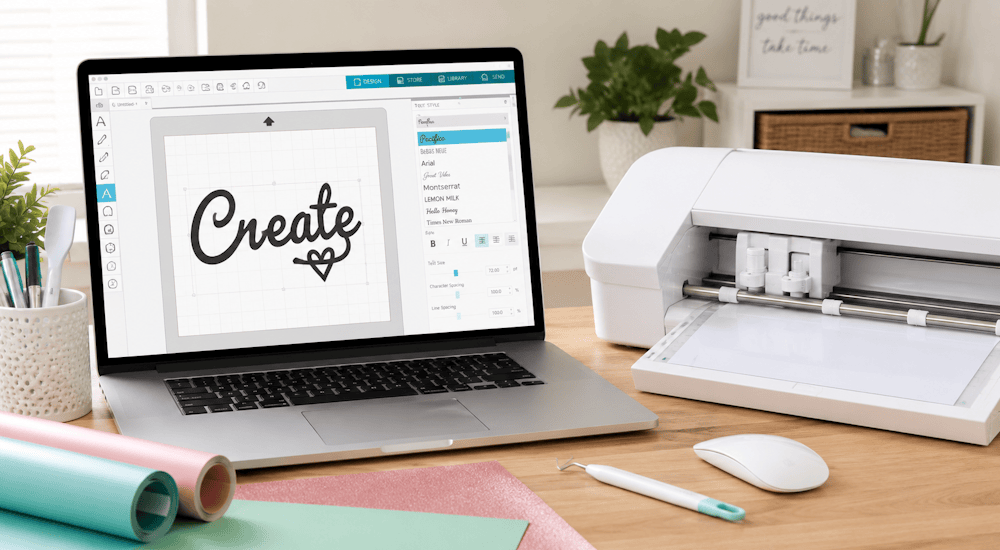
Hier erfährst du alles über die Verwendung von Schriftarten in Silhouette Studio!
In diesem ausführlichen Leitfaden lernst du, wie du deine Schriftarten zur Software Silhouette Studio hinzufügst, wie du die besten Schriften für deine Projekte auswählst und wie du sie mit deiner Silhouette Cameo bearbeitest und anpasst. 🤩
Welche Schriftarten kann ich mit meiner Silhouette verwenden?
Im Internet findest du jede Menge kostenlose und kostenpflichtige Schriftarten, und alle kannst du in deiner Software Silhouette Studio verwenden.
Solange sie sich auf deinem Computer installieren lassen, kannst du sie in der Software auch zum Schneiden nutzen. Ein paar Punkte solltest du allerdings beachten, denn sie machen einen GROSSEN Unterschied:
✔️ Kostenlose Schriftarten
Kostenlose Schriftarten sind toll, aber sei vorsichtig: Über sie gelangen sehr häufig Computerviren und andere Schadsoftware auf deinen Rechner 💻. Lade kostenlose Schriftarten deshalb nur von Quellen mit sehr gutem Ruf herunter. Einen Computervirus zu entfernen, kostet viel mehr, als hochwertige Schriftdateien zu kaufen.
Dafont und 1001 Fonts sind seriöse Websites, auf denen du kostenlose Schriftarten für die private Nutzung findest.
✔️ Welche Schriftart brauchst du?
Wenn du etwas für den privaten Gebrauch gestaltest, eignet sich jede Schriftart!
Wenn du deine Kreationen verkaufen möchtest (und sei es nur an Freunde und Familie), brauchst du Schriftarten mit einer Lizenz für die kommerzielle Nutzung. Es gibt zwar auch kostenlose Schriftarten für die kommerzielle Nutzung, die meisten davon kosten aber etwas. 💸
Wie lade ich Schriftarten in die Software Silhouette Studio?
Jetzt, wo du alles Wichtige über Schriftarten weißt, müssen wir die ausgewählten Schriften nur noch in deine Software Silhouette Studio holen. Die gute Nachricht: Dieser Teil ist EINFACH!
Schritt 1️⃣: Schließe Silhouette Studio, falls es geöffnet ist.
Schritt 2️⃣: Lade die gewünschte Schriftart herunter, indem du auf einer Schriftarten-Website auf „Herunterladen“ klickst (im Beispiel unten ist das die Website Dafont).
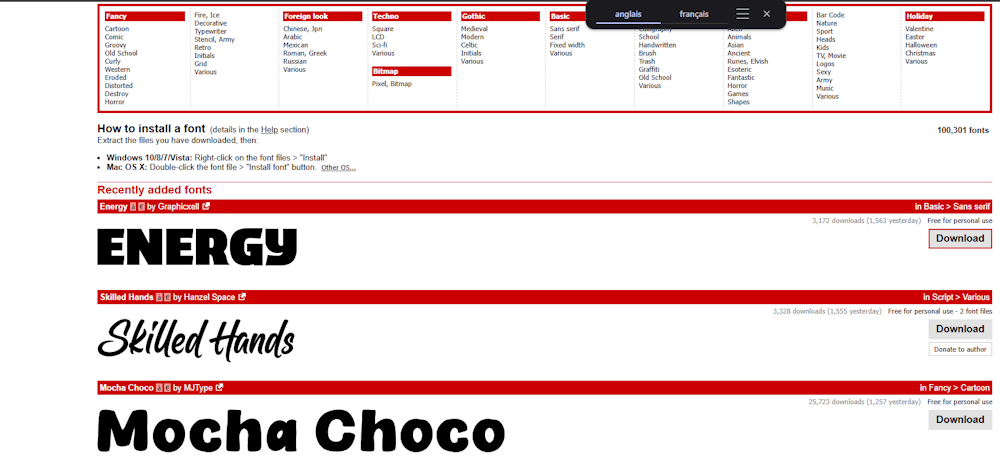
Schritt 3️⃣: Installiere die Schriftart auf deinem Computer (NICHT in Silhouette Studio). Meist ist die Schriftdatei gezippt. Du musst den Ordner also erst entpacken (indem du darauf klickst) und dann den entpackten Ordner öffnen.
Danach suchst du die gewünschte Schriftdatei und öffnest sie per Doppelklick. Im Fenster deiner Schriftart klickst du dann auf die Schaltfläche „Installieren“, die sich normalerweise oben links befindet.
Schritt 4️⃣: Öffne nach der Installation Silhouette Studio. Klicke auf das Schriftarten-Symbol, und schon erscheint deine neue Schriftart im Schriftarten-Menü! (Siehe Bild unten.)
Wenn es nicht klappt: Ganz selten taucht die Schriftart selbst nach einem Neustart von Silhouette Studio nicht auf. Probiere in diesem Fall Folgendes:
Prüfe den Namen der Schriftart. Manchmal wird er in der Software anders angezeigt. Such die Schriftart in den Schriftarten-Einstellungen deines Computers und schau nach, wie sie dort heißt.
Starte deinen Computer komplett neu. Normalerweise ist das nicht nötig, aber wenn deine Schriftart nicht angezeigt wird, kann ein Neustart helfen, damit die Software Silhouette Studio sie in der Liste anzeigt. 👍
Wie bearbeite ich Text?
Öffne die Software Silhouette Studio. Das Textwerkzeug findest du links am Bildschirmrand. Klicke auf das „A“ und tippe deinen Text ein.
Zunächst ist eine Standard-Schriftart eingestellt, die du aber durch jede Schriftart ersetzen kannst, die auf deinem Computer installiert ist. Die Schriftart änderst du im Textstil-Bedienfeld oder über das Dropdown-Menü oben am Bildschirm.
Die Schriftgröße in Silhouette Studio änderst du über das Dropdown-Menü oben am Bildschirm oder indem du an den Ecken des Textfelds ziehst, um es zu vergrößern oder zu verkleinern.
Um einen bereits geschriebenen Text zu ändern, doppelklickst du in das Textfeld, und es erscheint ein Cursor. Jetzt kannst du den Text wie in einem Textverarbeitungsprogramm bearbeiten. 😀
Wie verwende ich Schreibschriften?
Schreibschriften sind in der Software Silhouette sehr beliebt. Wenn du damit schreibst, ist vor dem Schneiden allerdings ein zusätzlicher Schritt nötig. Denn bei solchen Schriften überlappt jeder Buchstabe mit dem nächsten, und dadurch überschneiden sich auch die Schnittlinien.
Damit diese Überlappungen verschwinden und der Schriftzug in einem Stück geschnitten wird, musst du die Buchstaben mit dem Werkzeug zum Verschweißen verbinden, das du rechts auf deinem Bildschirm findest (das blaue Symbol auf dem Bild unten). Klicke dann auf „Verschweißen“ (auf Englisch „Weld“), damit die sich überschneidenden Linien verschwinden.
Wie erstelle ich gebogenen Text?
Gebogener Text ist praktisch, wenn du zum Beispiel Etiketten oder runde Aufkleber aus Vinylfolie gestaltest.
Um Text entlang eines Kreises zu biegen, zeichnest du zuerst einen Kreis (mit dem Kreis-Symbol links in Silhouette Studio). Tippe dann deinen Text neben den Kreis.
Markiere den Text anschließend per Doppelklick und zieh ihn über den Kreis, bis er daran haften bleibt. So einfach ist das! 😉
Wir hoffen, dass du durch diesen Blogartikel mehr über die verschiedenen Schriftarten und das Erstellen von Text in der Software Silhouette Studio erfahren hast.
Und wenn du jetzt Lust hast, Textilien mit Flexfolie zu gestalten, wirf doch einen Blick auf die Flexfolien in unserem Shop!


Kommentare
Noch keine Kommentare. Schreib den ersten und teile deine Erfahrung.
Kommentar schreiben